Aplikáciu môžete plne testovať 30 dní alebo maximálne 10 zápasov. Upozornenie: Na konci zápasu je možné aktivitu iba zahodiť. Obsahuje len predvolené dátové polia.
Navrhnutá špeciálne pre staršie zariadenia Garmin. Poskytuje stabilný a optimalizovaný zážitok pre starší hardvér.
1. Základná orientácia a obrazovky
Aplikácia SimpleRef je navrhnutá pre maximálnu prehľadnosť a rýchlosť počas rozhodovania. Medzi obrazovkami prepínajte pomocou tlačidiel Hore/Dole alebo potiahnutím po dotykovom displeji.
Hlavná obrazovka (Časomiera)
Obsahuje dôležité informácie o zápase a kondícii:
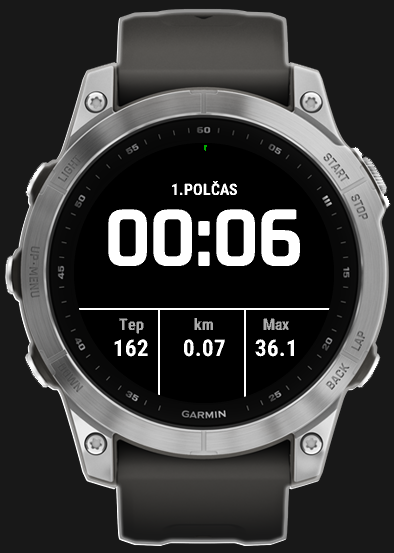
Stav zápasu: Zobrazený v hornej časti (napr. 1.POLČAS, PRESTÁVKA).
Hlavná časomiera: Veľké číslice uprostred. Beží normálne počas hry a sčervenie počas prestávok alebo prerušení.
Dátové polia: Tri malé polia v spodnej časti. Môžete si ich nastaviť podľa vlastných preferencií (Aktuálny tep, Celk. vzdial., Denný čas atď.).
Záznam osobných trestov
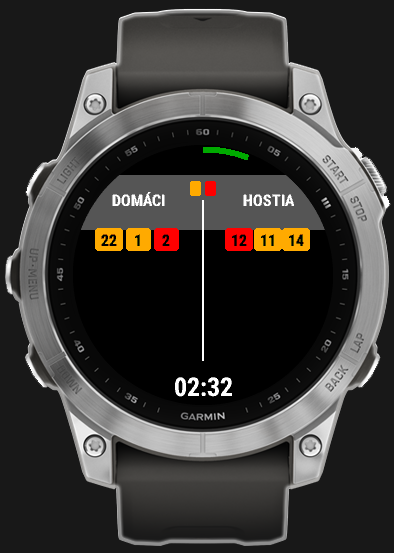
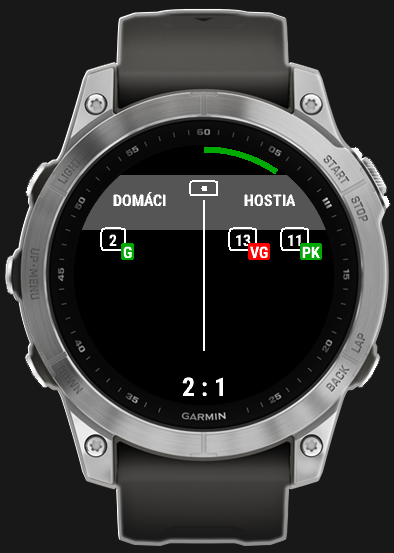
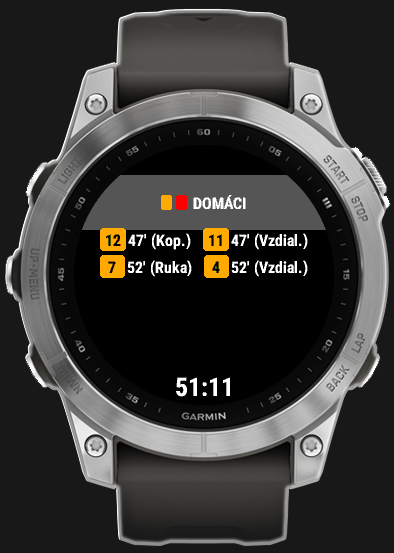
Druhá obrazovka slúži ako digitálny zápisník pre karty.
Zoznam pre tím DOMÁCI je vľavo; zoznam pre tím HOSTIA je vpravo.
Žlté karty majú žlté pozadie a červené karty červené. Ak hráč dostane druhú žltú, pole sa automaticky zmení na červené.
V spodnej časti zostáva viditeľná menšia bežiaca časomiera, aby ste na tejto obrazovke nestratili prehľad o čase.
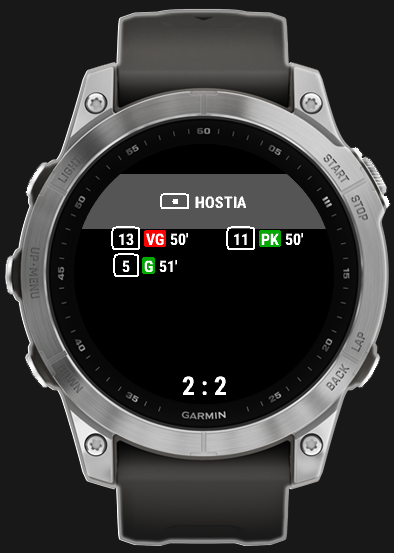
Záznam strelcov gólov
Tretia obrazovka slúži na sledovanie strelených gólov.
Podržte prst na ľavej alebo pravej strane obrazovky a vyberte číslo strelca.
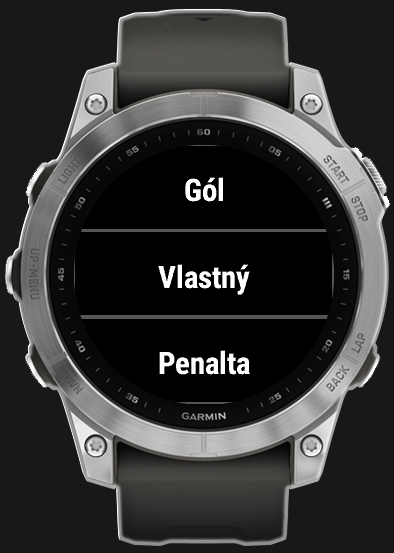
V ponuke vyberte Typ gólu: Gól, Vlastný alebo Penalta.
Hlavná obrazovka (Časomiera)Zápisník (Karty)
2. Predzápasová príprava
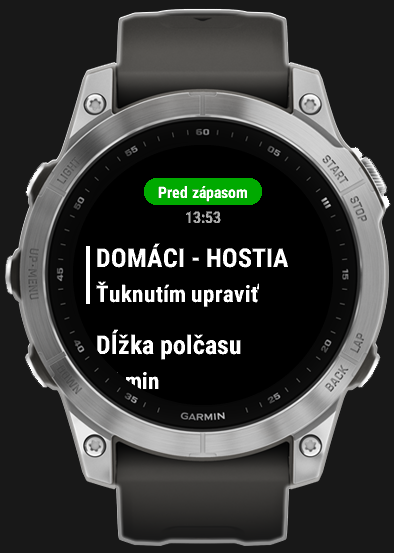
Po spustení aplikácie sa nachádzate v stave PRED ZÁPASOM. V tejto fáze GPS ešte nie je aktívne a aktivita sa nenahráva.
Z Hlavného menu máte prístup k:
DOMÁCI - HOSTIA (Ťuknutím upraviť): Otvorí textovú klávesnicu pre zadanie skratiek tímov (Upraviť tímy).
Dĺžka polčasu: Upravte dĺžku zápasu.
Nastavenia: Prispôsobte si Dátové polia, Vzhľad a ďalšie.
Upraviť tímy
Tip: Počas navigácie v predzápasovom menu sa aktuálny denný čas zobrazuje malým písmom pod hlavičkou, aby ste nezmeškali čas výkopu.
3. Začiatok zápasu
Kompletná správa času prebieha cez hlavné tlačidlo START, ktoré otvára kontextové menu podľa aktuálnej fázy zápasu.
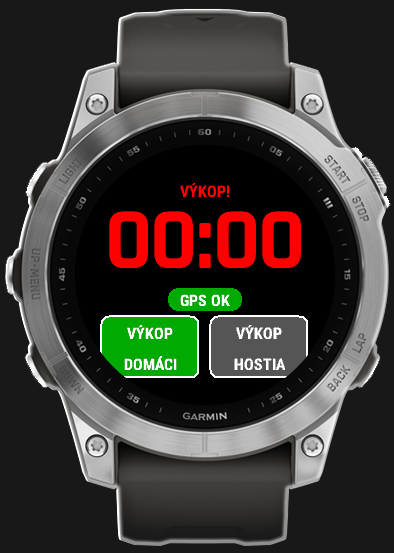
> ZAČAŤ ZÁPAS: Aktivuje stav pripravenosti a začne hľadať signál GPS (indikované nápisom VYHĽADÁVANIE GPS..). Na displeji sa objaví VÝKOP! a aplikácia čaká, kým pri hvizde stlačíte tlačidlo START.
Výkop: Stlačte START. Hodinky zavibrujú a časomiera sa spustí.
Falošný štart: Ak spustíte časomieru omylom (počas prvej minúty), stlačte START a vyberte << Reštart výkopu. Časomiera sa vynuluje.
4. Polčasová prestávka
Aplikácia plynulo oddeľuje hrací čas od prestávky:
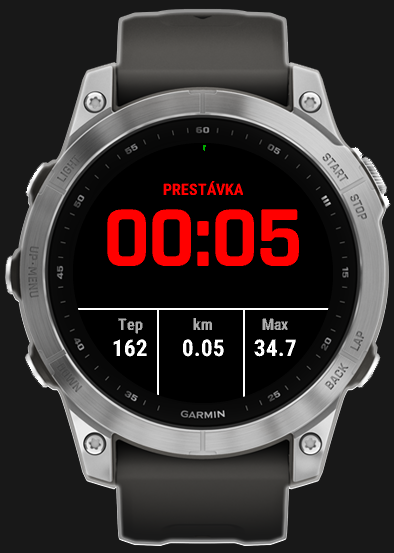
Koniec prvého polčasu: Stlačte START a zvoľte || Začať prestávku. Hrací čas sa zastaví a červené stopky začnú počítať trvanie prestávky.
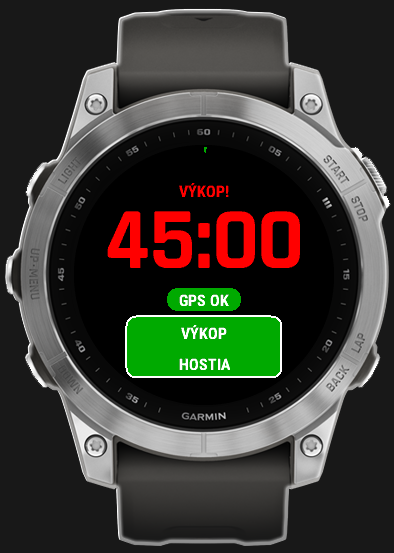
Začiatok druhého polčasu: Po návrate na ihrisko stlačte START a vyberte > ŠTART 2.POLČAS. Zobrazí sa VÝKOP! spolu s naviazaným časom (napr. 45:00). Pri hvizde stlačte START pre pokračovanie.
Prestávka (Červené stopky)Pripravené na 2. polčas
5. Prerušenie a pokračovanie zápasu
Ak je potrebné zápas prerušiť (napr. kvôli počasiu), aplikácia to rieši profesionálne:
Počas aktívnej hry stlačte START a zvoľte ! Prerušiť zápas.
Vyberte, či sa má zastaviť hlavný čas (Zastaviť čas?) podľa pravidiel súťaže.
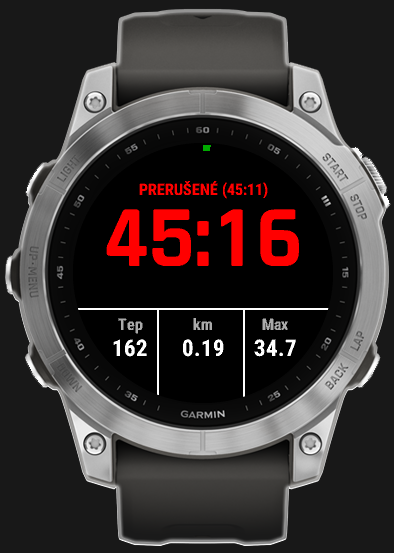
Zobrazenie sa aktualizuje na stav PRERUŠENÉ a v zátvorkách ukáže presný čas prerušenia (napr. PRERUŠENÉ (75:30)).
Zobrazia sa veľké červené stopky, ktoré merajú celkové trvanie prerušenia.
Pre obnovenie hry stlačte START a zvoľte > Pokračovať v zápase. Aplikácia sa vráti do stavu pripravenosti; pri hvizde stlačte START.
Prerušený zápas (Červené stopky)
6. Predĺženie
Ak sa pohárový zápas skončí remízou a vyžaduje si predĺženie, aplikácia je pripravená:
Po skončení 2. polčasu namiesto ukončenia zápasu zvoľte > Začať predĺženie. Displej prejde do režimu 1.PREDĹŽENIE.
Všetko funguje presne ako v bežných polčasoch. Môžete odpískať koniec 1. predĺženia, vybrať Začať prestávku (na výmenu strán) a potom zvoliť > Štart 2.predĺženia.
7. Koniec zápasu a uloženie
Po záverečnom hvizde zvoľte v menu X Ukončit zápas. Vstúpite do stavu ZÁPAS UKONČENÝ, kde máte dve možnosti (Uložiť zápas? / Zmazať zápas?):
Uložiť: Uloží aktivitu do vašich hodiniek (Aktivita uložená).
Zahodiť: Úplne vymaže aktivitu (Aktivita zmazaná - užitočné pre domáce testovanie).
Nebojte sa, o svoje záznamy neprídete! Aplikácia zachováva súhrnné obrazovky strelených gólov a udelených kariet, kým manuálne nezvolíte Ukončiť aplikáciu. Vďaka tomu máte dostatok času na prepísanie štatistík z hodiniek do oficiálneho zápisu o stretnutí.
Dôležité informácie pre Garmin Connect: Aplikácia zámerne zaznamenáva zápas ako Trailový beh (Trail Run). Tým je zabezpečené, že prejdená vzdialenosť sa plne započíta do vašich osobných kondičných štatistík, VO2 Max a tréningového denníka. Z dôvodu pravidiel servera Garmin môže byť aktivite po nahratí priradený všeobecný názov. Odporúčame ju manuálne premenovať v aplikácii Garmin Connect.
8. Udeľovanie kariet a dôvody
Obrazovka 2 slúži ako váš digitálny zápisník a neustále zobrazuje udelené karty. Názvy tímov sa automaticky zhodujú s tými, ktoré boli nastavené pred zápasom.
Udelenie karty: Dlho podržte ľavú polovicu obrazovky (DOMÁCI) alebo pravú polovicu (HOSTIA). Zobrazí sa numerická klávesnica.
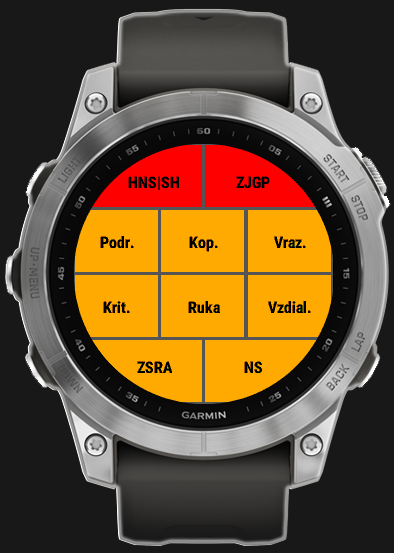
Zadajte číslo hráča a stlačte OK alebo START. Zobrazí sa farebne odlíšené menu s najčastejšími priestupkami podľa pravidiel futbalu.
Červená karta / 2x Žltá: Ak zadáte číslo toho istého hráča po druhýkrát, systém to automaticky vyhodnotí ako druhé žlté napomenutie a karta sa zmení na červenú.
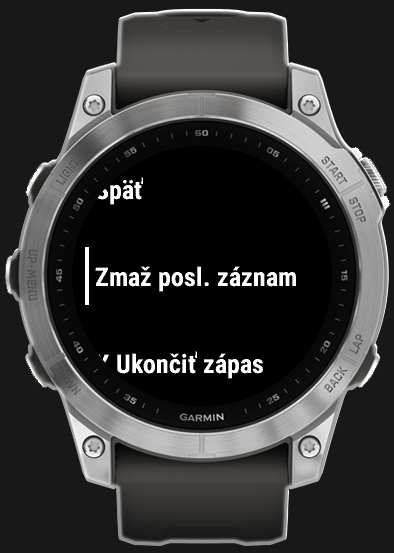
Oprava chýb: Pre zrušenie záznamu podržte ľavé stredné tlačidlo UP alebo stlačte START a zvoľte Zmaž posl. záznam. Táto akcia funguje chronologicky smerom dozadu.
Udelené kartyDôvody na kartuZmaž posl. záznam
9. Strelci gólov
Aplikácia vám umožňuje bez námahy zaznamenávať strelcov gólov, čím uvoľní váš fyzický zápisník pre dôležitejšie momenty zápasu.
Zaznamenanie gólu: Dlho podržte ľavú (DOMÁCI) alebo pravú (HOSTIA) stranu obrazovky. Pomocou klávesnice zadajte číslo hráča.
Vyberte Typ gólu: Gól, Vlastný, alebo Penalta.
Oprava chýb: Podobne ako pri kartách, podržte UP alebo vyberte Zmaž posl. záznam na odstránenie najnovšieho záznamu.
Zaznamenaný gólVýber typu gólu
10. Súhrnné obrazovky
Pre zjednodušenie vypĺňania pozápasového zápisu (Po zápase) aplikácia zobrazuje organizované súhrnné obrazovky, kde je každá kategória zobrazená jasne na samostatnej strane.
Po uložení/zahodení sa objavia 4 nové obrazovky: Karty DOMÁCI, Karty HOSTIA, Góly DOMÁCI, Góly HOSTIA.
Keď prepíšete údaje, môžete bezpečne zvoliť Ukončiť aplikáciu alebo začať Nový zápas.
Súhrn gólovSúhrn kariet
11. Nastavenia aplikácie
Menu Nastavenia je prístupné z hlavnej obrazovky pred začiatkom zápasu.
Dátové polia: Plne si prispôsobte tri polia v spodnej časti hlavnej obrazovky.
Nastavte Ľavé pole, Stredné pole a Pravé pole samostatne.
Možnosti: Aktuálny tep, Priem. tep, Celk. vzdial., Vzdial. polčasu, Aktuálna rychlosť, Maximálna rýchlosť, Spálené kalórie, Stav batérie a Denný čas.
Vzhľad (Tmavý / Svetlý): Zmeňte celkový vzhľad aplikácie. Svetlý režim je často oveľa čitateľnejší na priamom slnečnom svetle.
Jednotky: Prepínajte medzi imperiálnym a metrickým systémom merania.
Jazyk: Aplikácia sa automaticky prispôsobí systémovému jazyku vašich hodiniek. Podporuje slovenčinu, češtinu, angličtinu, nemčinu, francúzštinu, španielčinu, holandčinu a taliančinu.
×
Napíšte nám
Máte otázku alebo nápad na vylepšenie? Dajte nám vedieť!



 English
 Français
 Česky
Česky
 Slovenčina
 Deutsch
 עברית
עברית