ניתן לבדוק את האפליקציה במלואה למשך 30 ימים או לעד 10 משחקים. בסיום המשחק ניתן רק למחוק (Discard) את הפעילות. כולל שדות נתונים (Data Fields) של ברירת מחדל בלבד.
מיועדת במיוחד למכשירי Garmin ישנים יותר. מספקת חוויה יציבה ומותאמת לחומרה ישנה.
1. התמצאות בסיסית ומסכים
אפליקציית SimpleRef מיועדת לבהירות ומהירות מקסימלית במהלך ניהול המשחק. עבור בין המסכים באמצעות כפתורי למעלה/למטה (Up/Down) או על ידי החלקה על מסך המגע.
מסך ראשי (טיימר)
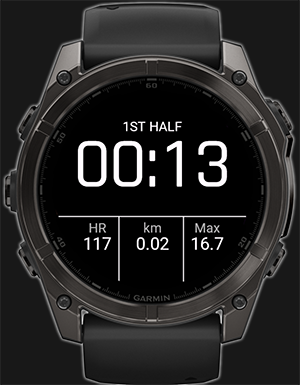
מכיל מידע קריטי על המשחק ועל נתוני הכושר:
סטטוס משחק: מידע בחלק העליון (למשל, 1ST HALF, BREAK).
טיימר ראשי: ספרות גדולות במרכז המסך. הטיימר רץ כרגיל במהלך המשחק והופך לאדום בזמן הפסקות או השהיות.
שדות נתונים (Data Fields): שלושה שדות קטנים בשליש התחתון. ניתן להגדיר אותם להצגת נתונים לפי העדפתך (דופק, מרחק, זמן וכו').
פנקס עונשים אישיים
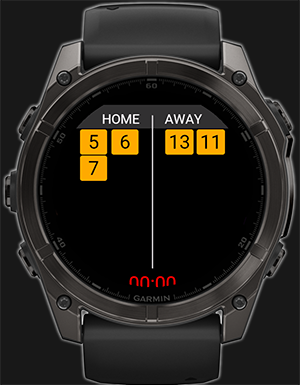
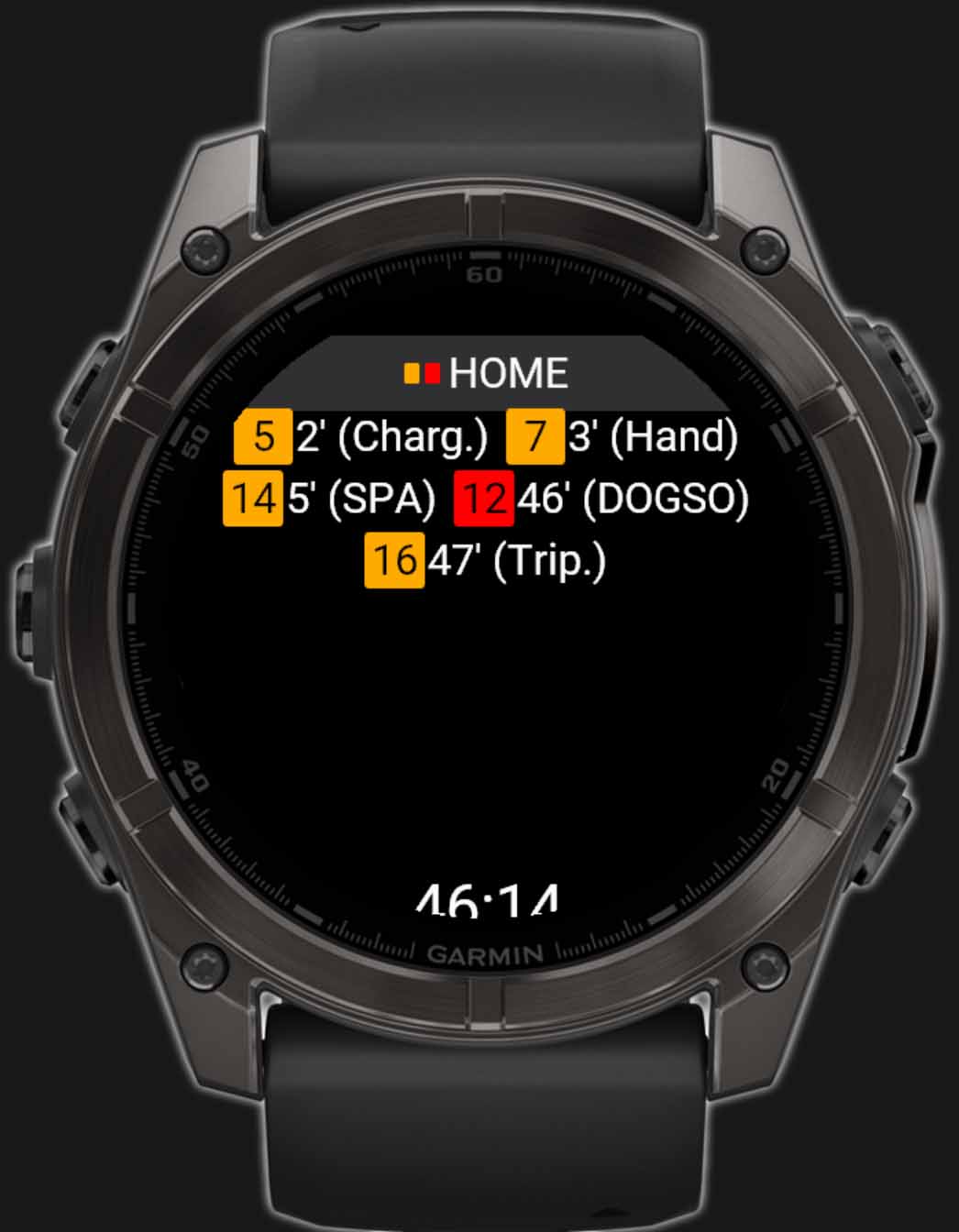
המסך השני משמש כפנקס דיגיטלי ותצוגה לכרטיסים.
רשימת קבוצת הבית (HOME) נמצאת משמאל, וקבוצת החוץ (AWAY) מימין.
לכרטיסים צהובים יש רקע צהוב, ולאדומים יש אדום. אם שחקן מקבל צהוב שני, השדה הופך אוטומטית לאדום.
טיימר קטן רץ תמיד בתחתית כדי שלא תאבד את תחושת הזמן בזמן שאתה במסך זה.
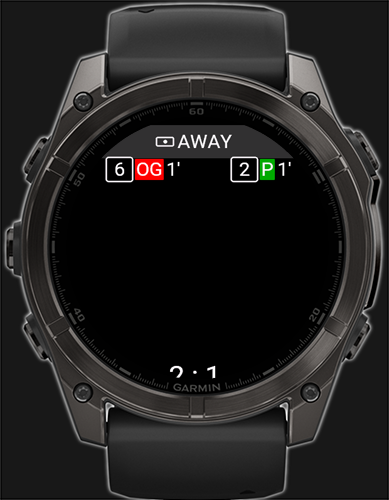
יומן כובשי שערים
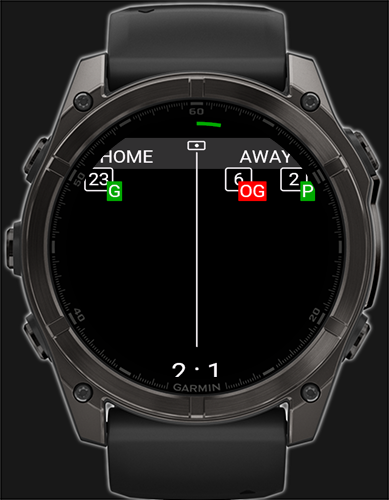
המסך השלישי מציג את השערים שהובקעו.
לחץ והחזק בצד שמאל או ימין של המסך כדי לבחור את מספר השחקן שהבקיע.
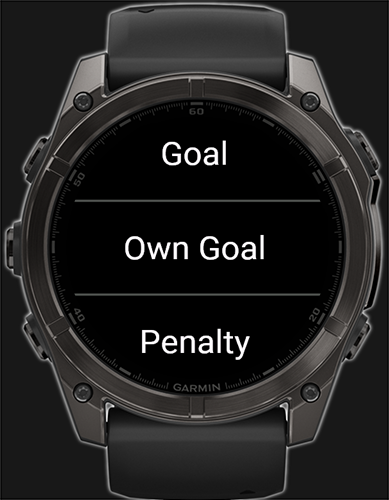
בתפריט הבא, בחר האם מדובר ב- Goal, Own Goal, או Penalty Kick.
מסך ראשי (טיימר)פנקס (כרטיסים)
2. הכנות לפני המשחק
לאחר הפעלת האפליקציה, תגיע למצב PRE-MATCH. בשלב זה ה-GPS עדיין לא מקליט, והפעילות לא נשמרת.
בתפריט הראשי תמצא:
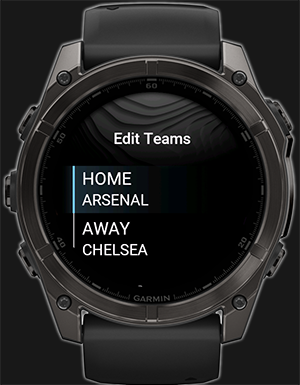
HOME - AWAY: פותח מקלדת טקסט להזנת קיצורי שמות הקבוצות.
Half Length: הגדרת אורך המחצית.
Settings (הגדרות): גישה לשדות נתונים (Data Fields), עיצוב (Appearance) ואפשרויות נוספות.
הגדרת שמות קבוצות
טיפ: בזמן ניווט בתפריט טרום המשחק, השעה הנוכחית מוצגת בקטן מתחת לכותרת כדי להבטיח שלא תפספס את שריקת הפתיחה.
3. תחילת המשחק
כל ניהול הזמן מתבצע דרך כפתור ה-START הראשי, אשר פותח תפריט בהתאם לשלב המשחק הנוכחי.
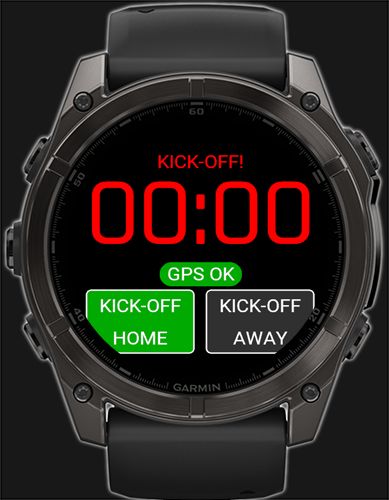
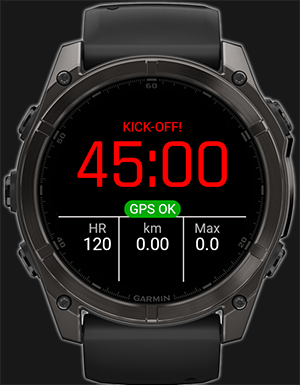
> START MATCH: מפעיל מצב מוכנות (READY STATE) ומתחיל לחפש GPS. ברגע שמוכן, תוצג ההודעה "GPS OK". הכיתוב "KICK-OFF" יופיע גם על המסך, והאפליקציה ממתינה לשריקת הפתיחה וללחיצה נוספת על כפתור START.
שריקת הפתיחה: לחץ START. השעון ירטוט והטיימר יתחיל.
זינוק שגוי: אם הפעלת את הטיימר בטעות (ועברה פחות מדקה שלמה), לחץ START ובחר << Restart Kickoff. הטיימר יתאפס לאפס, ותוכל להתחיל מחדש.
4. הפסקת מחצית
האפליקציה מטפלת בצורה חלקה בהפרדה בין זמן המשחק לזמן ההפסקה:
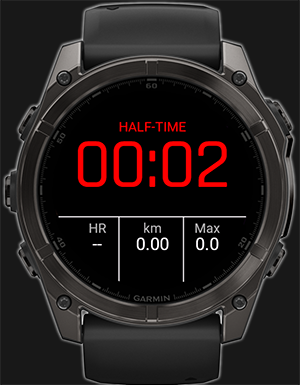
סיום המחצית הראשונה: לחץ START ובחר || Start Break. זמן המשחק מושהה, ושעון עצר אדום מתחיל למדוד את משך ההפסקה.
תחילת המחצית השנייה: עם החזרה למגרש, לחץ START ובחר > START 2ND HALF. יופיע "KICK-OFF" עם הזמן המחובר (למשל, 45:00). לחץ START בשריקת הפתיחה כדי לחדש את הטיימר.
הפסקה (שעון אדום)מוכן למחצית השנייה
5. השהיית משחק וחידושו
אם יש להשהות את המשחק מסיבות שונות (מזג אוויר וכו'), האפליקציה מטפלת בכך במקצועיות:
במהלך משחק פעיל, לחץ START ובחר ! Suspend Match.
בחר אם להקפיא את הזמן "הראשי" או לא, בהתאם לחוקי התחרות.
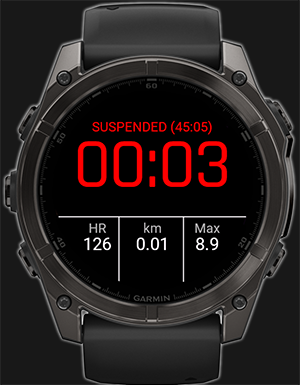
המסך ישתנה לסטטוס SUSPENDED, מלווה בזמן ההשהיה המדויק בסוגריים (לדוגמה, SUSPENDED (75:30)).
שעון עצר אדום וגדול חדש מתחיל למדוד את משך ההשהיה הכולל.
כשהמשחק מוכן לחידוש, לחץ START ובחר > Resume Match. האפליקציה תחזור למצב מוכנות (READY); לחץ START בשריקה כדי לחדש את המשחק.
משחק מושהה
6. הארכה (Extra Time)
אם משחק (למשל בגביע) מסתיים בתיקו והחוקים דורשים הארכה, האפליקציה מוכנה לכך:
לאחר סיום המחצית השנייה, במקום לסיים סופית את המשחק, בחר > Start Extra Time. המסך יעבור למצב 1ST EXTRA TIME.
הכל עובד בדיוק כמו במחציות רגילות. תוכל לשרוק לסיום ההארכה הראשונה, לבחור || Start Break (כדי להחליף צדדים), ולאחר מכן לבחור > Start 2nd Extra Time.
7. סיום המשחק ושמירת הפעילות
לאחר שריקת הסיום המוחלטת של המשחק, בחר X End Match מהתפריט. לאחר מכן תיכנס למצב "MATCH ENDED", בו יש לך שתי אפשרויות:
Save: שומר את הפעילות בשעון שלך.
Discard: מוחק לחלוטין את הפעילות (שימושי לבדיקות בבית).
אל דאגה, לא תאבד את הרישומים שלך! האפליקציה שומרת את מסכי הסיכום של השערים והכרטיסים על הצג עד שתסגור אותה בפועל. זה מאפשר לך זמן רב להעתיק את הסטטיסטיקות מהשעון לדו"ח המשחק הרשמי לאחר מכן.
מידע חשוב על Garmin Connect: האפליקציה רושמת בכוונה את המשחק כריצת שטח (Trail Run). זה מבטיח שהמרחק שהלכת ורצת (לרוב עד 10 ק"מ למשחק) ייחשב במלואו בסטטיסטיקות הכושר האישיות שלך, VO2 Max ויומן האימונים. עקב מגבלות שרתי Garmin, הפעילות עשויה לקבל שם כללי בעת ההעלאה. אנו ממליצים לשנות את שמה באופן ידני באפליקציה לנייד לאחר הסנכרון.
8. שליפת כרטיסים וסיבות
מסך 2 משמש כפנקס הדיגיטלי שלך, ומשאיר את הכרטיסים שנשלפו תמיד בטווח הראייה של השופט. שמות הקבוצות תואמים לשמות שהוגדרו לפני המשחק.
שליפת כרטיס: לחיצה ארוכה על החצי השמאלי של המסך (HOME) או החצי הימני (AWAY). תופיע מקלדת מספרים.
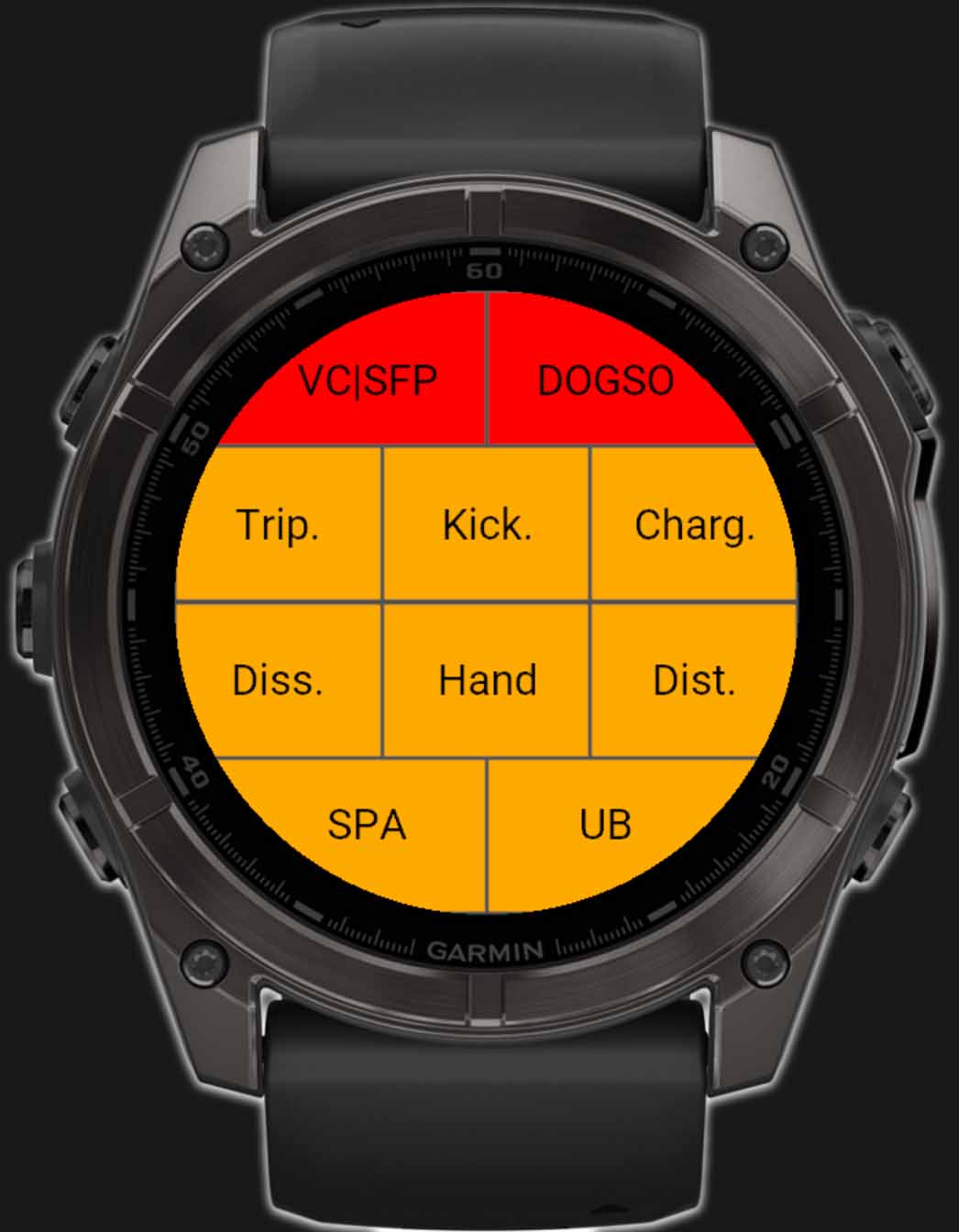
הזן את מספר השחקן ולחץ OK או על כפתור START. יופיע תפריט מקודד בצבע המפרט את הסיבות הנפוצות ביותר לאזהרה או הרחקה על פי חוקת משחק הכדורגל.
כרטיס אדום / 2 צהובים: הזנת מספר של אותו שחקן פעם שנייה רושמת אוטומטית עבירת צהוב שנייה, והכרטיס יהפוך לאדום.
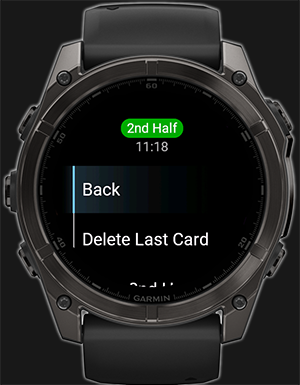
תיקון טעות: לביטול פעולה, החזק את הכפתור השמאלי האמצעי UP או לחץ START ובחר Delete Last Card מהתפריט. פעולה זו עובדת כרונולוגית לאחור.
כרטיסים שנשלפוסיבות כרטיסמחק רשומה אחרונה
9. כובשי שערים
האפליקציה מאפשרת לך להזין כובשי שערים לאורך כל המשחק, מה שמפנה את הפנקס הפיזי שלך לרגעים החשובים באמת במשחק.
רישום שער: לחיצה ארוכה על החצי השמאלי (HOME) או הימני (AWAY) של המסך. הזן את מספר השחקן.
בחר את סוג השער (Goal Type): Goal, Own Goal, או Penalty Kick.
תיקון טעות: בדיוק כמו בכרטיסים, החזק UP או לחץ START ובחר Delete Last Record.
שער שנרשםבחירת סוג שער
10. מסכי סיכום
כדי להקל על רישום הכרטיסים והשערים בדו"ח שלאחר המשחק, האפליקציה מציגה דפי סיכום מאורגנים וברורים, כאשר כל פריט נמצא בדף נפרד למקסימום נוחות קריאה.
4 מסכים חדשים יופיעו לאחר השמירה / מחיקה של הפעילות: כרטיסים HOME, כרטיסים AWAY, שערים HOME, שערים AWAY.
לאחר הזנת המידע בדו"ח המשחק הרשמי, תוכל לסגור את האפליקציה לחלוטין או להמשיך על ידי בחירת New Match.
סיכום שעריםסיכום כרטיסים
11. הגדרות האפליקציה (Settings)
תפריט ההגדרות (Settings) נמצא במסך הראשי לפני תחילת המשחק.
Data Fields (שדות נתונים): מאפשר התאמה אישית מלאה של שלושת השדות בתחתית מסך הטיימר הראשי.
ניתן להגדיר בנפרד כל אחד מהשדות: Left, Center, ו- Right.
האפשרויות כוללות: דופק נוכחי (HR), דופק ממוצע, מרחק כולל, מרחק מחצית, מהירות נוכחית, מהירות מקסימלית, קלוריות שנשרפו, מצב סוללה והשעה.
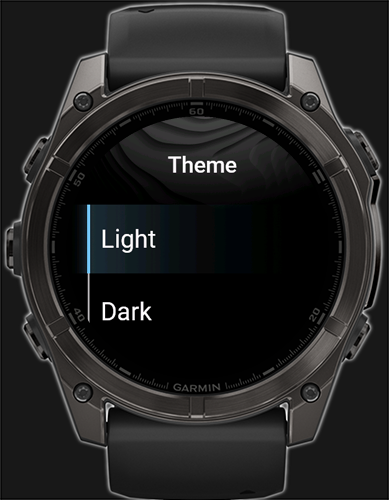
Appearance (Theme): החלפה בין מצב כהה לבהיר (Dark / Light). לעתים קרובות קל הרבה יותר לקרוא במצב בהיר באור שמש ישיר.
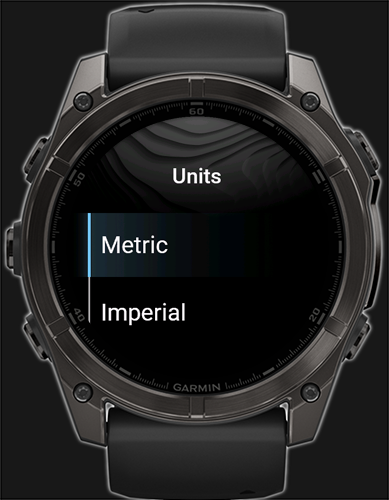
Units (יחידות): מעבר בין יחידות מדידה אימפריאליות למטריות.
Language (שפה): האפליקציה משתמשת כברירת מחדל באנגלית ומציגה אפשרויות שפה נוספות בהתאם לשפת המערכת של השעון שלך (אין תמיכה בעברית באפליקציה עצמה כרגע).

 English
 Français
 Česky
Česky
 Slovenčina
 Deutsch
 עברית
עברית