Aplikaci můžete plně testovat po dobu 30 dní od prvního spuštění nebo po dobu maximálně 10 zápasů. Na konci zápasu lze aktivitu pouze zahodit. Obsahuje pouze výchozí datová pole.
Navrženo speciálně pro starší zařízení Garmin. Poskytuje stabilní a optimalizovaný zážitek pro starší hardware.
1. Základní orientace a obrazovky
Aplikace SimpleRef je navržena pro maximální přehlednost a rychlost během řízení zápasu. Mezi obrazovkami přepínejte pomocí tlačítek Nahoru/Dolů nebo přejetím po dotykovém displeji.
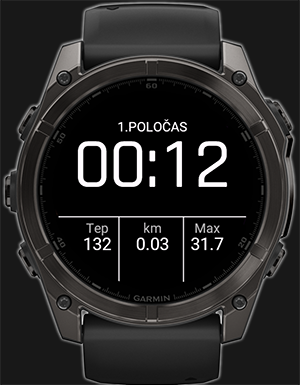
Hlavní obrazovka (Stopky)
Obsahuje informace o zápasu a kondici:
Stav zápasu: Informace v horní části (např. 1.POLOČAS, PŘESTÁVKA).
Hlavní časomíra: Velké číslice uprostřed displeje. Běží normálně během hry a zčervená během přestávek nebo přerušení.
Datová pole: Tři malá pole v dolní třetině. Můžete si je nastavit pro zobrazení dat podle vašich preferencí (Tepová frekvence, Vzdálenost, Denní čas atd.).
Záznam osobních trestů
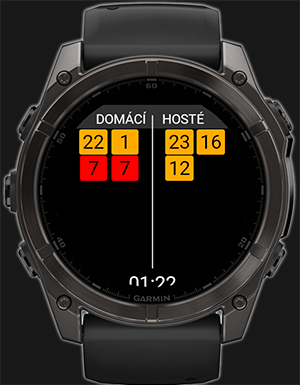
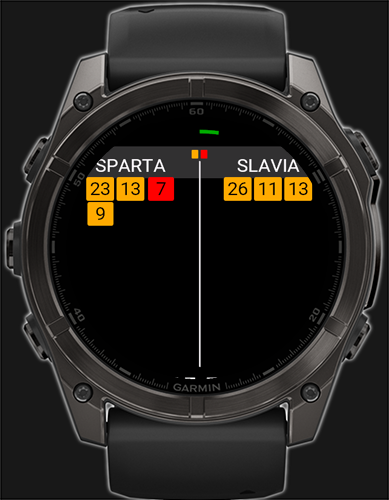
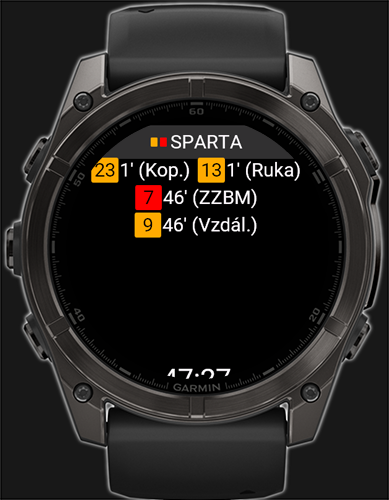
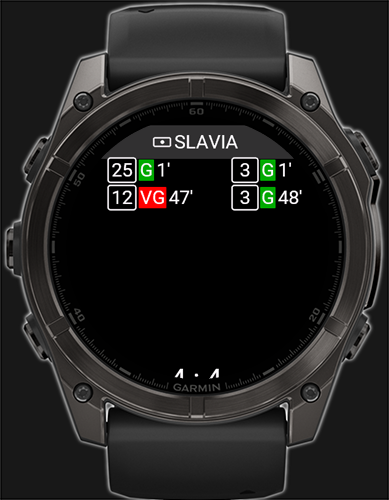
Druhá obrazovka slouží jako digitální zápisník a zobrazovací jednotka pro karty.
Seznam domácího družstva je vlevo, hostujícího vpravo.
Žluté karty mají žluté pozadí; pokud hráč obdrží druhou žlutou, pole se automaticky změní na červené.
V dolní části je vždy viditelná menší běžící časomíra, abyste neztratili přehled o čase.
(Poznámka: Mírně se překrývající čas na obrazovce karet je chyba zobrazení v simulátoru; v reálu je čas perfektně viditelný.)
Záznam střelců branek
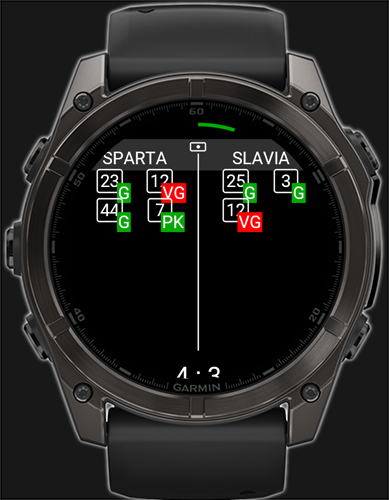
Třetí obrazovka zobrazuje vstřelené branky.
Klepnutím a podržením na levé nebo pravé straně obrazovky vyberete číslo střelce.
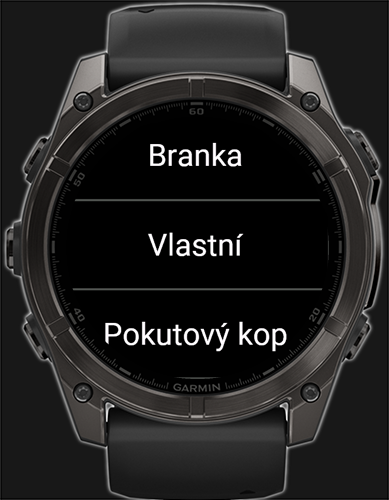
V následném menu zvolte, zda se jedná o Branku, Vlastní nebo Pokutový kop.
Hlavní obrazovka (Časomíra)Zápisník (Karty)Zápisník branek
2. Předzápasová příprava
Po spuštění aplikace se nacházíte ve stavu PŘED UTKÁNÍM. V tomto okamžiku GPS ještě nezaznamenává a aktivita se neukládá.
Nacházíte se v hlavním menu, kde najdete:
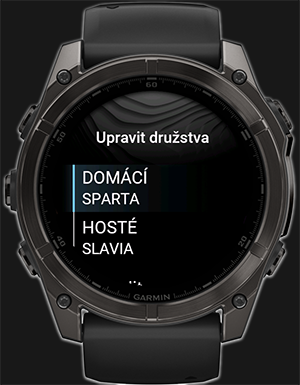
DOMÁCÍ - HOSTÉ (Klepnutím upravit): Otevře textovou klávesnici pro zadání zkratek názvů družstev.
Délka poločasu: Nastavení délky hrací doby.
Nastavení: Přístup k datovým polím, vzhledu a dalším volbám.
Upravit družstva
Tip: Při navigaci v předzápasovém menu vidíte pod nadpisem malým písmem aktuální denní čas, abyste nezmeškali výkop.
3. Začátek zápasu
Veškerá správa času se provádí přes hlavní tlačítko START, které otevírá kontextové menu podle aktuální fáze zápasu.
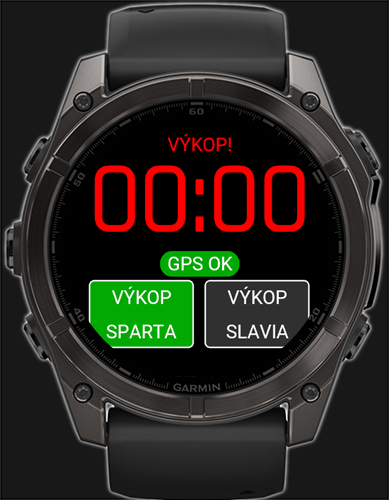
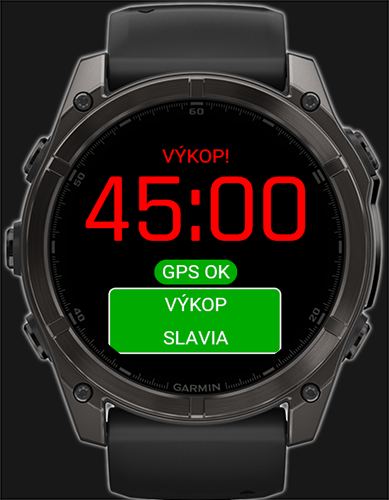
> ZAHÁJENÍ UTKÁNÍ: Začne vyhledávat GPS (zobrazí se "HLEDÁNÍ GPS..."). Na displeji se také objeví "VÝKOP!" a aplikace čeká na výkop a následné stisknutí tlačítka START.
Výkop: Stiskněte START. Hodinky zavibrují a časomíra se spustí.
Chybný start: Pokud spustíte časomíru omylem (a uplynula méně než minuta), stiskněte START a zvolte << Restart výkopu. Čas se vynuluje a můžete začít znovu.
4. Poločasová přestávka
Aplikace elegantně odděluje hrací dobu a přestávku:
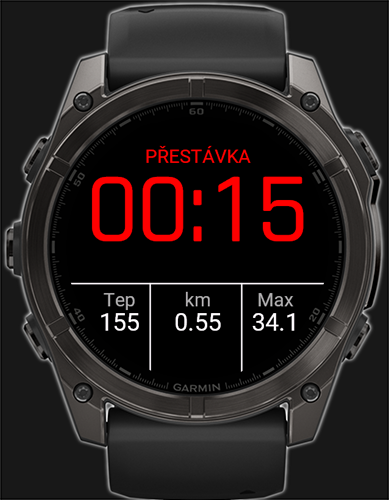
Konec prvního poločasu: Stiskněte START a zvolte || Zahájit Přestávku. Hrací čas se pozastaví a spustí se červené stopky odpočítávající délku přestávky.
Začátek druhého poločasu: Po návratu na hřiště stiskněte START a zvolte > START 2.POLOČAS. Zobrazí se "VÝKOP!" s navázaným časem (např. 45:00). Při výkopu stiskněte START pro pokračování.
PřestávkaPřed výkopem druhého poločasu
5. Přerušení a obnovení zápasu
Zápas může být přerušen z různých důvodů (počasí atd.). Aplikace tuto situaci řeší profesionálně:
Během aktivní hry stiskněte START a zvolte ! Přerušit utkání.
Zvolte, zda má být "hlavní" čas zastaven či nikoliv (Dle pravidel fotbalu).
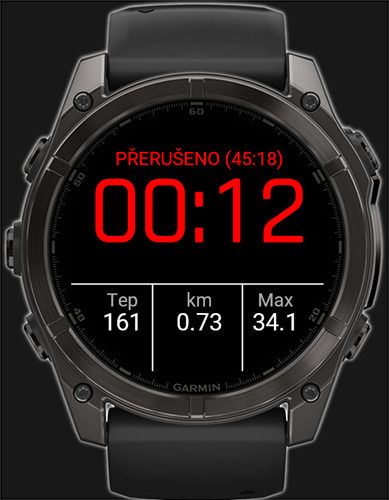
Displej zobrazí stav PŘERUŠENO spolu s přesným časem přerušení v závorkách (např. PŘERUŠENO (75:30)).
Spustí se nové velké červené stopky, které měří celkovou dobu přerušení.
Až bude hra připravena k pokračování, stiskněte START a zvolte > Pokračovat v utkání. Aplikace se přepne do stavu připraveno k výkopu; při hvizdu stiskněte START pro restart hry.
Přerušený zápas
6. Prodloužení
Pokud zápas (např. v poháru) skončí remízou a pravidla vyžadují prodloužení, aplikace je připravena:
Po skončení 2. poločasu zvolte z menu místo definitivního ukončení > Zahájit prodloužení. Displej se přepne do režimu 1.PRODLOUŽENÍ.
Vše ostatní funguje stejně jako u běžných poločasů. Můžete odpískat konec 1. prodloužení, zvolit || Zahájit Přestávku (pro výměnu stran) a poté > Start 2.prodloužení.
7. Konec zápasu a uložení aktivity
Po závěrečném hvizdu zvolte v menu X Ukončit utkání. Poté vstoupíte do stavu "UTKÁNÍ UKONČENO", kde máte dvě možnosti (Uložit utkání? / Smazat utkání?):
Uložit: Uloží aktivitu do hodinek (Aktivita uložena).
Zahodit: Smaže aktivitu (Aktivita smazána - užitečné pro testování doma).
O záznamy ale nepřijdete! Aplikace ponechá souhrnné obrazovky vstřelených branek a udělených karet na obrazovce až do doby, kdy ji skutečně vypnete (Ukončit aplikaci). Tak je možné přepsat později statistiky z hodinek do oficiálního zápisu o utkání.
Důležitá info ke Garmin Connect: Aplikace záměrně zaznamenává zápas jako Trailový běh (Trail Run). To zajišťuje, že nachozené a naběhané kilometry jsou plně započítány do vašich kondičních statistik, VO2 Max a tréninkového deníku. Kvůli omezením serverů Garmin se aktivita může po nahrání jmenovat obecně. Pro přesný název zápasu v deníku doporučujeme po synchronizaci aktivitu v mobilní aplikaci ručně přejmenovat.
8. Zápisník a karty
Ačkoliv aplikace zcela nenahrazuje fyzický bloček, obrazovka č. 2 zobrazuje udělené žluté a červené karty, aby je měl rozhodčí neustále na očích.
Udělení karty: Stiskněte levou polovinu obrazovky (pro DOMÁCÍ) nebo pravou polovinu (pro HOSTÉ). Objeví se číselná klávesnice.
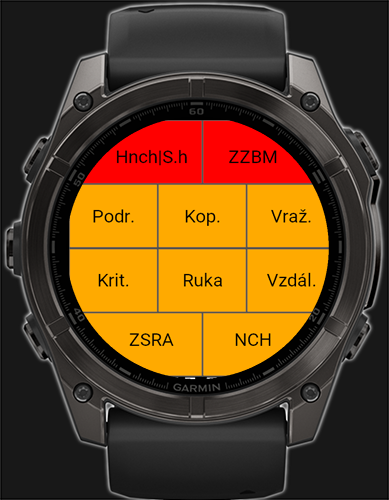
Zadejte číslo hráče a potvrďte OK nebo tlačítkem START. Objeví se obrazovka zadání nejčastějších fotbalových přestupků. Tapněte na důvod napomenutí nebo vyloučení.
Červená karta / 2. žlutá: Pokud zadáte stejné číslo hráče podruhé, systém to rozpozná jako druhou žlutou a karta zčervená.
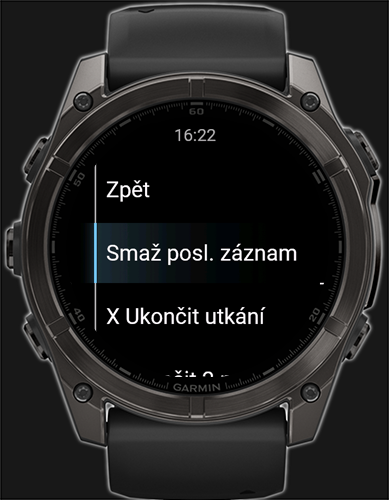
Oprava chyby: Pokud uděláte chybu, podržte prostřední levé tlačítko UP nebo stiskněte START a zvolte Smaž posl. záznam. Tato akce funguje chronologicky pozpátku.
Udělené kartySelektor důvodůSmaž posl. záznam
9. Střelci branek
Aplikace umožňuje zapisovat střelce branek v průběhu celého zápasu, čímž uvolní váš bloček pro důležitější momenty.
Záznam branky: Dlouze stiskněte levou polovinu obrazovky (DOMÁCÍ) nebo pravou polovinu (HOSTÉ). Objeví se číselná klávesnice.
Zadejte číslo hráče a potvrďte. Poté vyberte typ branky: Branka, Vlastní nebo Pokutový kop.
Oprava chyby: Pro smazání posledního záznamu podržte tlačítko UP nebo zvolte Smaž posl. záznam v menu.
Vstřelená brankaTyp branky
10. Souhrnné obrazovky
Pro snadné zapsání karet a branek do zápisu o utkání po zápase zobrazuje aplikace přehledné stránky (Po utkání), kde je každá položka na samostatné obrazovce pro maximální čitelnost.
Po uložení/zahodení aktivity se objeví 4 nové obrazovky: Karty DOMÁCÍ, Karty HOSTÉ, Branky DOMÁCÍ, Branky HOSTÉ.
Po zapsání údajů do oficiálního zápisu můžete aplikaci zavřít (Ukončit aplikaci) nebo pokračovat zvolením Nový zápas.
Souhrn karet
Souhrn branek
11. Nastavení aplikace
Menu Nastavení najdete na hlavní obrazovce před začátkem zápasu.
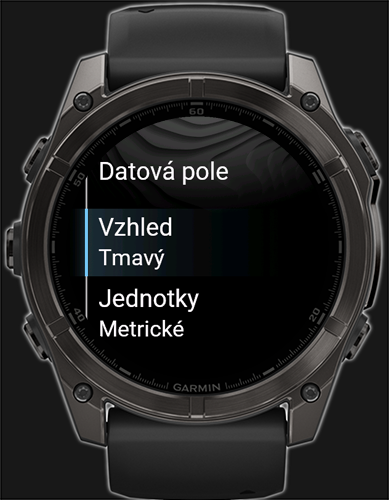
Datová pole: Umožňuje plnou personalizaci tří polí v dolní části hlavní obrazovky.
Můžete nastavit Levé pole, Střední pole a Pravé pole.
Možnosti zahrnují: Aktuální tep, Průměrný tep, Celk. vzdálenost, Vzdál. poločasu, Aktuální rychlost, Maximální rychlost, Spálené kalorie, Stav baterie a Denní čas.
Vzhled (Tmavý / Světlý): Přepíná celou aplikaci. Světlý režim je často lépe čitelný na přímém slunci.
Jednotky: Přepínání mezi imperiálními a metrickými jednotkami.
Jazyk (Vybrat jazyk): Podpora pro češtinu, angličtinu, němčinu, francouzštinu, španělštinu, holandštinu, slovenštinu a italštinu.
Menu nastavení
×
Napište nám
Máte dotaz nebo nápad na vylepšení? Dejte nám vědět!



 English
 Français
 Česky
Česky
 Slovenčina
 Deutsch
 עברית
עברית