Testen Sie die App 30 Tage lang oder für bis zu 10 Spiele in vollem Umfang. Hinweis: Am Ende des Spiels kann die Aktivität nur verworfen werden. Enthält nur Standard-Datenfelder.
Speziell für ältere Garmin-Geräte entwickelt. Bietet ein stabiles und optimiertes Erlebnis für ältere Hardware.
1. Grundorientierung und Bildschirme
Die SimpleRef-App wurde für maximale Übersichtlichkeit und Geschwindigkeit bei der Spielleitung entwickelt. Wechseln Sie zwischen den Bildschirmen mit den Hoch-/Runter-Tasten oder durch Wischen über den Touchscreen.
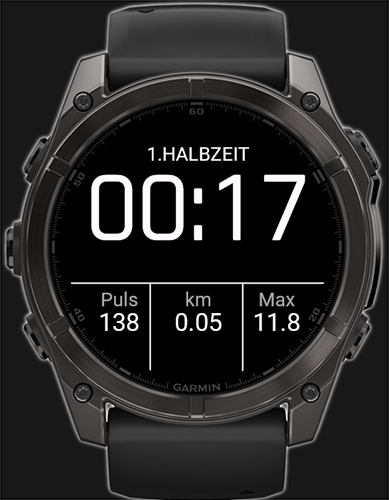
Hauptbildschirm (Timer)
Enthält wichtige Spiel- und Fitnessinformationen:
Spielstatus: Wird oben angezeigt (z. B. 1.HALBZEIT, HALBZEITPAUSE).
Haupttimer: Große Ziffern in der Mitte. Läuft normal während des Spiels und wird bei Pausen oder Unterbrechungen rot.
Datenfelder: Drei kleine Felder im unteren Bereich. Sie können diese anpassen (Akt. Puls, Gesamtdistanz, Uhrzeit usw.).
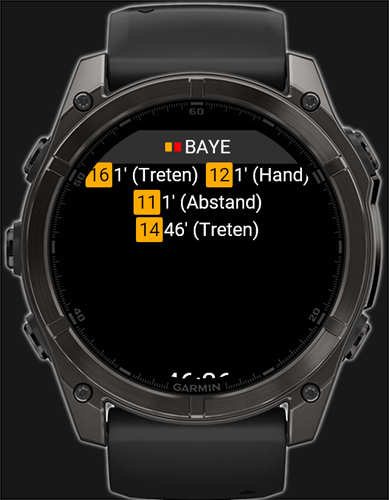
Persönliches Strafen-Logbuch
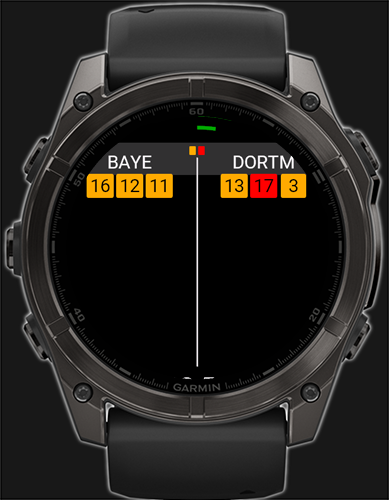
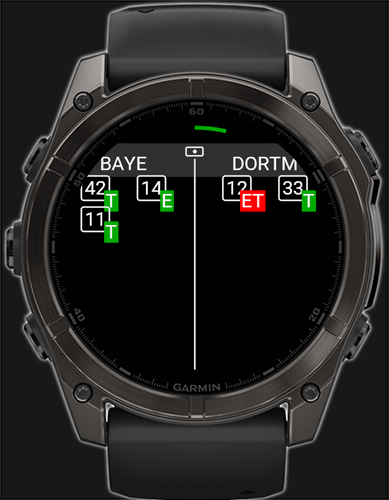
Der zweite Bildschirm dient als digitales Notizbuch für Karten.
Die Liste für das HEIM-Team ist links, die für das GAST-Team rechts.
Gelbe Karten haben einen gelben Hintergrund, rote Karten einen roten. Erhält ein Spieler eine zweite gelbe Karte, wird das Feld automatisch rot.
Ein kleinerer, mitlaufender Timer bleibt unten sichtbar, damit Sie auf dieser Seite nicht das Zeitgefühl verlieren.
Torschützen-Logbuch
Der dritte Bildschirm erfasst die erzielten Tore.
Tippen und halten Sie die linke oder rechte Bildschirmseite, um die Nummer des Torschützen auszuwählen.
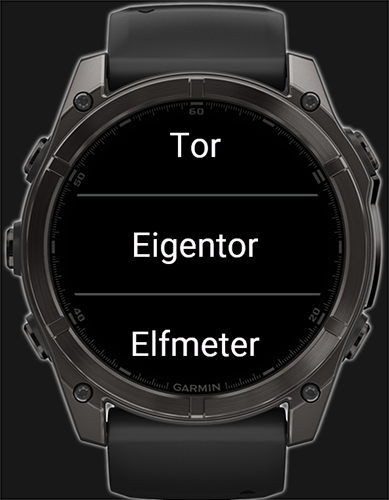
Wählen Sie im Menü die Torart: Tor, Eigentor oder Elfmeter.
Hauptbildschirm (Timer)Notizbuch (Karten)
2. Spielvorbereitung
Nach dem Starten der App befinden Sie sich im Zustand VOR DEM SPIEL. In dieser Phase ist das GPS noch nicht aktiv und die Aktivität wird nicht aufgezeichnet.
Vom Hauptmenü aus haben Sie Zugriff auf:
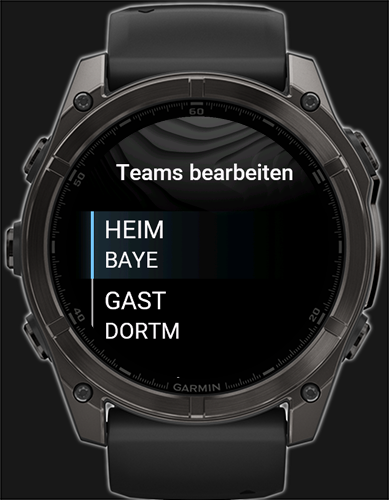
HEIM - GAST (Tippen zum Ändern): Öffnet eine Tastatur, um die Teamkürzel einzugeben (z. B. BAY - BVB).
Halbzeitlänge: Passen Sie die Spieldauer an.
Einstellungen: Passen Sie Datenfelder, Design und mehr an.
Teams bearbeiten
Tipp: Während Sie im Vor-Spiel-Menü navigieren, wird die aktuelle Uhrzeit in kleiner Schrift unter der Überschrift angezeigt, damit Sie den Anstoß nicht verpassen.
3. Spielbeginn
Das gesamte Zeitmanagement erfolgt über die Haupttaste START, die je nach Spielphase ein Kontextmenü öffnet.
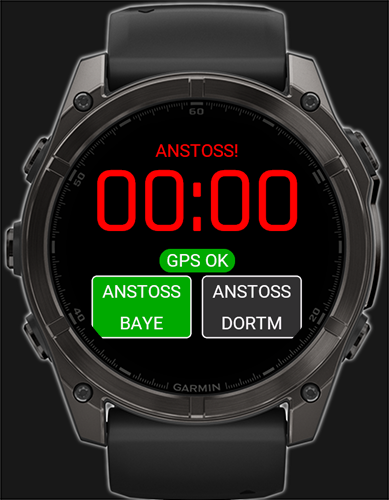
> SPIEL STARTEN: Aktiviert den Bereitschaftsmodus und beginnt mit der GPS-Suche (angezeigt durch GPS SUCHEN..). Danach erscheint ANSTOSS! auf dem Display. Die App wartet nun darauf, dass Sie beim Pfiff die START-Taste drücken.
Anstoß: Drücken Sie START. Die Uhr vibriert und der Timer beginnt zu laufen.
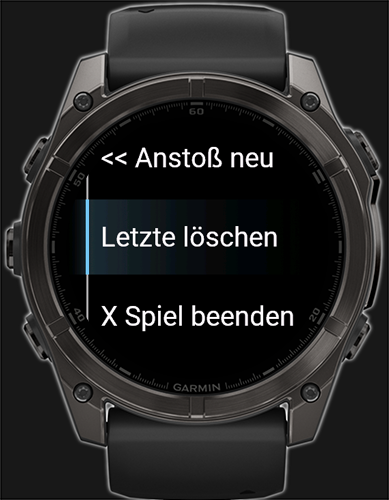
Fehlstart: Wenn Sie den Timer versehentlich starten (innerhalb der ersten Minute), drücken Sie START und wählen Sie << Anstoß neu. Der Timer wird auf Null zurückgesetzt.
4. Halbzeitpause
Die App trennt Spielzeit und Pause nahtlos voneinander:
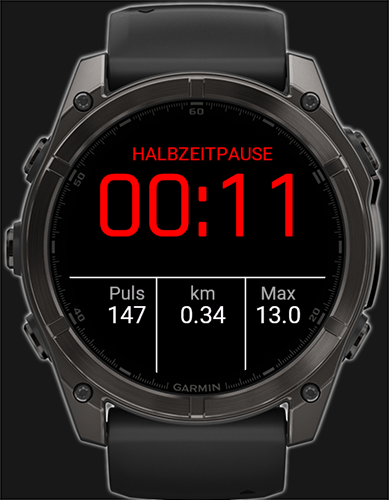
Ende der ersten Halbzeit: Drücken Sie START und wählen Sie || Pause starten. Die Spielzeit pausiert und eine rote Stoppuhr zählt die Dauer der Pause.
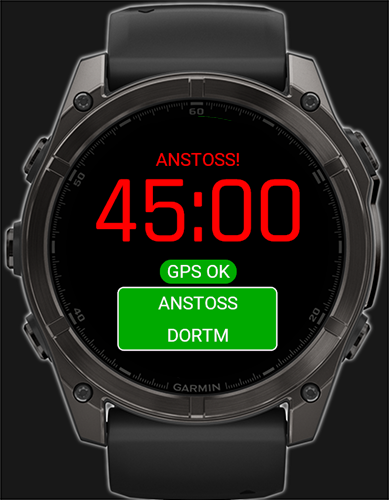
Start der zweiten Halbzeit: Bei der Rückkehr aufs Spielfeld drücken Sie START und wählen > 2.HALBZ. STARTEN. Es erscheint ANSTOSS! mit der fortlaufenden Zeit (z. B. 45:00). Drücken Sie beim Pfiff START.
Halbzeit (Rote Stoppuhr)Bereit für die 2. Halbzeit
5. Spielunterbrechung und Fortsetzung
Muss ein Spiel unterbrochen werden (z. B. wegen Gewitter), regelt die App dies professionell:
Drücken Sie während des Spiels START und wählen Sie ! Spiel unterbrechen.
Wählen Sie, ob die Hauptuhr angehalten werden soll (Zeit stoppen?) gemäß den Wettbewerbsregeln.
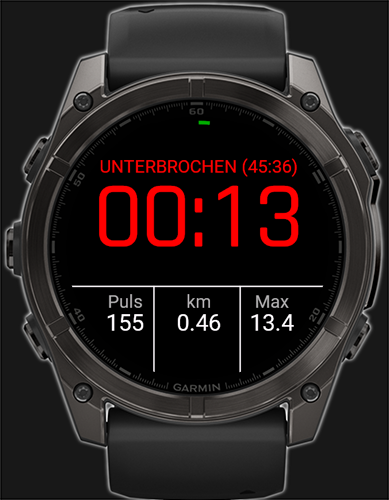
Das Display wechselt auf den Status UNTERBROCHEN und zeigt die genaue Zeit der Unterbrechung in Klammern (z. B. UNTERBROCHEN (75:30)).
Eine große rote Stoppuhr erscheint, um die Gesamtdauer der Unterbrechung zu messen.
Um das Spiel fortzusetzen, drücken Sie START und wählen > Spiel fortsetzen. Die App kehrt in den Bereitschaftsmodus zurück; drücken Sie beim Pfiff START.
Unterbrochen (Rote Stoppuhr)
6. Verlängerung
Endet ein Pokalspiel unentschieden und erfordert eine Verlängerung, ist die App bereit:
Wählen Sie nach Ende der 2. Halbzeit anstelle des Spielendes > Verlängerung starten. Das Display wechselt in den Modus 1.VERLÄNGERUNG.
Alles funktioniert genau wie in den regulären Halbzeiten. Sie können die 1. Verlängerung abpfeifen, || Pause starten wählen (für den Seitenwechsel) und dann > 2.Verl. starten wählen.
7. Spielende und Speichern
Nach dem Schlusspfiff wählen Sie im Menü X Spiel beenden. Sie gelangen in den Status SPIEL BEENDET und haben zwei Optionen (Spiel speichern? / Spiel löschen?):
Speichern: Speichert die Aktivität auf Ihrer Uhr (Aktivität gesp.).
Verwerfen: Löscht die Aktivität komplett (Aktivität gelöscht - nützlich für Tests).
Keine Sorge, Ihre Daten gehen nicht verloren! Die App behält die Zusammenfassungsbildschirme für Tore und Karten bei, bis Sie manuell App beenden wählen. So haben Sie genügend Zeit, die Statistiken von der Uhr in den offiziellen Spielbericht zu übertragen.
Wichtige Garmin Connect Info: Die App zeichnet das Spiel absichtlich als Trail-Lauf (Trail Run) auf. Dies stellt sicher, dass die zurückgelegte Distanz (oft bis zu 10 km pro Spiel) vollständig für Ihre persönlichen Fitnessstatistiken, VO2 Max und Ihr Trainingstagebuch angerechnet wird. Aufgrund von Garmin-Serverregeln erhält die Aktivität beim Upload möglicherweise einen generischen Namen. Wir empfehlen, sie in der Garmin Connect App manuell umzubenennen.
8. Kartenvergabe und Begründungen
Bildschirm 2 fungiert als Ihr digitales Notizbuch und behält verteilte Karten ständig im Blick. Die Teamnamen entsprechen automatisch den vor dem Spiel festgelegten Namen.
Eine Karte geben: Halten Sie die linke (HEIM) oder rechte (GAST) Bildschirmhälfte gedrückt. Ein Ziffernblock erscheint.
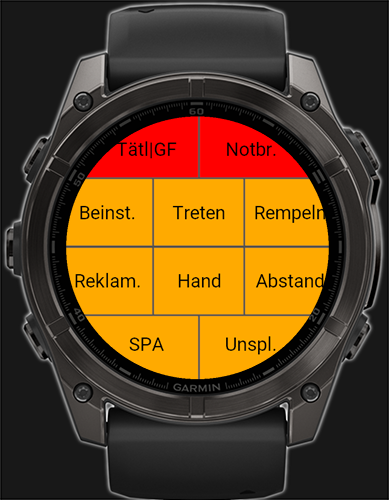
Geben Sie die Spielernummer ein und drücken Sie OK oder START. Es erscheint ein farbcodiertes Menü mit den häufigsten Vergehen gemäß den Fußballregeln.
Rote Karte / 2x Gelb: Geben Sie dieselbe Spielernummer ein zweites Mal ein, wird dies automatisch als zweites gelbwürdiges Vergehen registriert und die Karte wird rot.
Fehler korrigieren: Um einen Eintrag rückgängig zu machen, halten Sie die mittlere linke Taste UP gedrückt oder drücken Sie START und wählen Letzte löschen. Dies funktioniert chronologisch rückwärts.
Verteilte KartenKartengründeLetzte löschen
9. Torschützen
Die App ermöglicht es Ihnen, Torschützen mühelos zu protokollieren und so Ihr physisches Notizbuch für entscheidende Spielmomente frei zu halten.
Ein Tor erfassen: Halten Sie die linke (HEIM) oder rechte (GAST) Seite gedrückt. Geben Sie die Spielernummer über den Ziffernblock ein.
Wählen Sie die Torart: Tor, Eigentor oder Elfmeter.
Fehler korrigieren: Genau wie bei Karten halten Sie UP gedrückt oder wählen Letzte löschen, um den jüngsten Eintrag zu entfernen.
Erfasstes TorAuswahl der Torart
10. Zusammenfassungs-Bildschirme
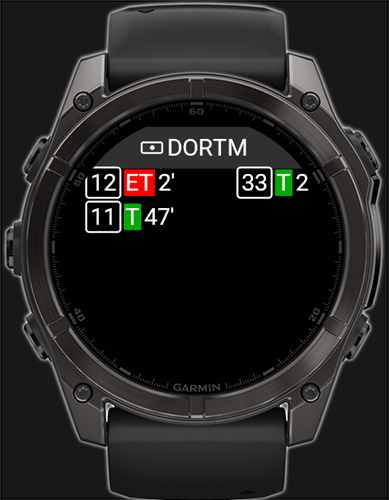
Um das Ausfüllen des Spielberichts nach dem Spiel (Spielende) zu vereinfachen, zeigt die App übersichtliche Zusammenfassungsbildschirme an, wobei jede Kategorie der Übersichtlichkeit halber auf einer separaten Seite dargestellt wird.
Nach dem Speichern/Verwerfen erscheinen 4 neue Bildschirme: Karten HEIM, Karten GAST, Tore HEIM, Tore GAST.
Sobald Sie die Daten übertragen haben, können Sie sicher App beenden oder ein Neues Spiel beginnen.
Tore ZusammenfassungKarten Zusammenfassung
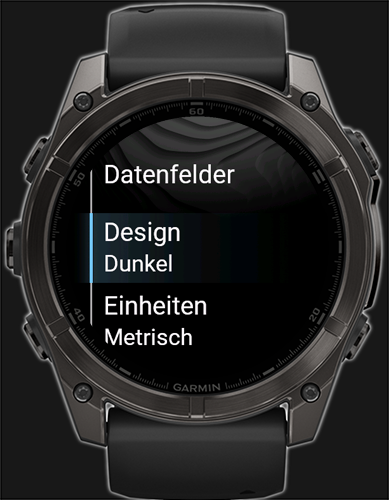
11. App-Einstellungen
Das Menü Einstellungen ist auf dem Hauptbildschirm zugänglich, bevor das Spiel beginnt.
Datenfelder: Personalisieren Sie die drei Felder unten auf dem Hauptbildschirm vollständig.
Stellen Sie das Linke Feld, das Mittlere Feld und das Rechte Feld individuell ein.
Design (Dunkel / Hell): Ändern Sie das allgemeine Aussehen der App. Der helle Modus ist bei direktem Sonnenlicht oft viel leichter zu lesen.
Einheiten: Wechseln Sie zwischen den Maßsystemen Imperial und Metrisch.
Sprache: Die App passt sich automatisch an die Systemsprache Ihrer Uhr an. Unterstützt Englisch, Tschechisch, Slowakisch, Deutsch, Französisch, Spanisch, Niederländisch und Italienisch.
Designauswahl
×
Kontaktieren Sie uns
Haben Sie eine Frage oder eine Idee zur Verbesserung? Lassen Sie es uns wissen!



 English
 Français
 Česky
Česky
 Slovenčina
 Deutsch
 עברית
עברית