Vous pouvez tester l'application pendant 30 jours ou pour un maximum de 10 matchs. À la fin du match, l'activité peut seulement être ignorée. Champs de données par défaut uniquement.
Conçue spécifiquement pour les anciens appareils Garmin. Offre une expérience stable et optimisée pour les matériels plus anciens.
1. Orientation de base et écrans
L'application SimpleRef est conçue pour une clarté et une rapidité maximales pendant la gestion du match. Naviguez entre les écrans à l'aide des boutons Haut/Bas ou en balayant l'écran tactile.
Écran principal (Chronomètre)
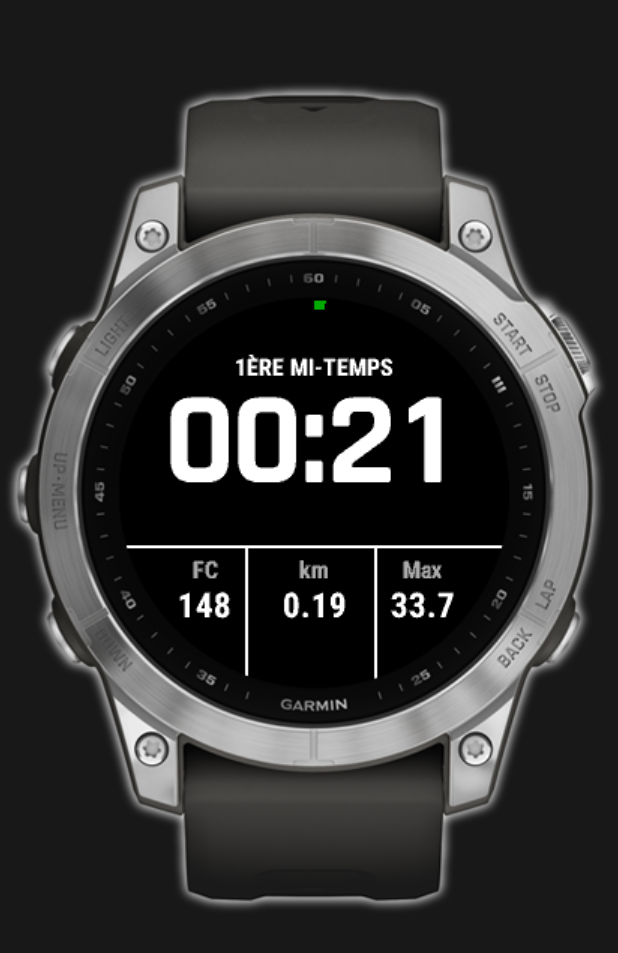
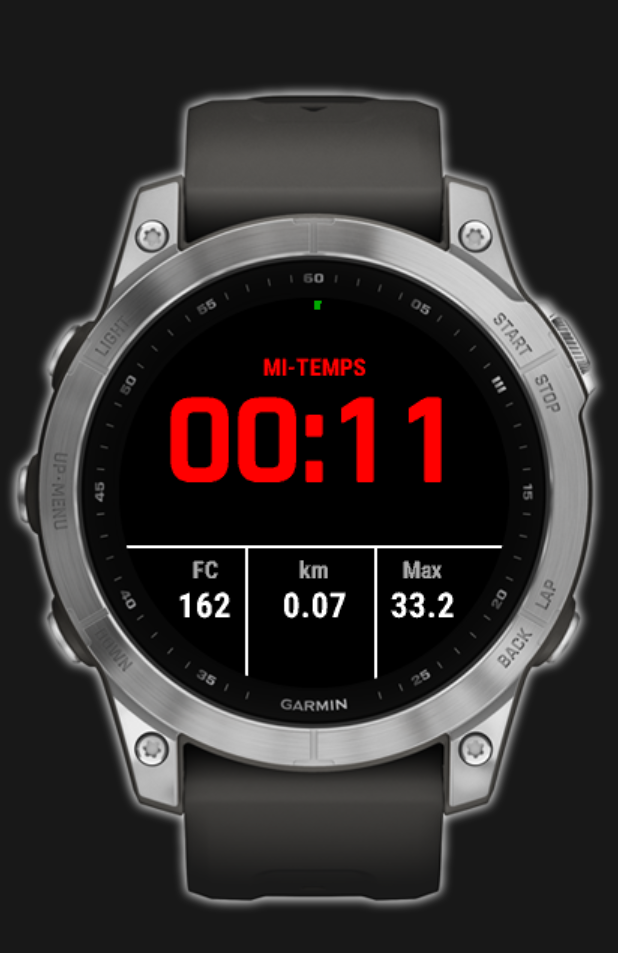
Contient les informations sur le match et votre condition physique :
Statut du match : Information affichée en haut (ex. 1ÈRE MI-TEMPS, MI-TEMPS).
Chronomètre principal : Grands chiffres au centre. Il tourne normalement pendant le jeu et devient rouge lors des pauses ou des interruptions.
Champs données : Trois petits champs en bas. Vous pouvez les configurer selon vos préférences (Fréquence cardiaque, Distance, Heure actuelle, etc.).
Registre des sanctions personnelles
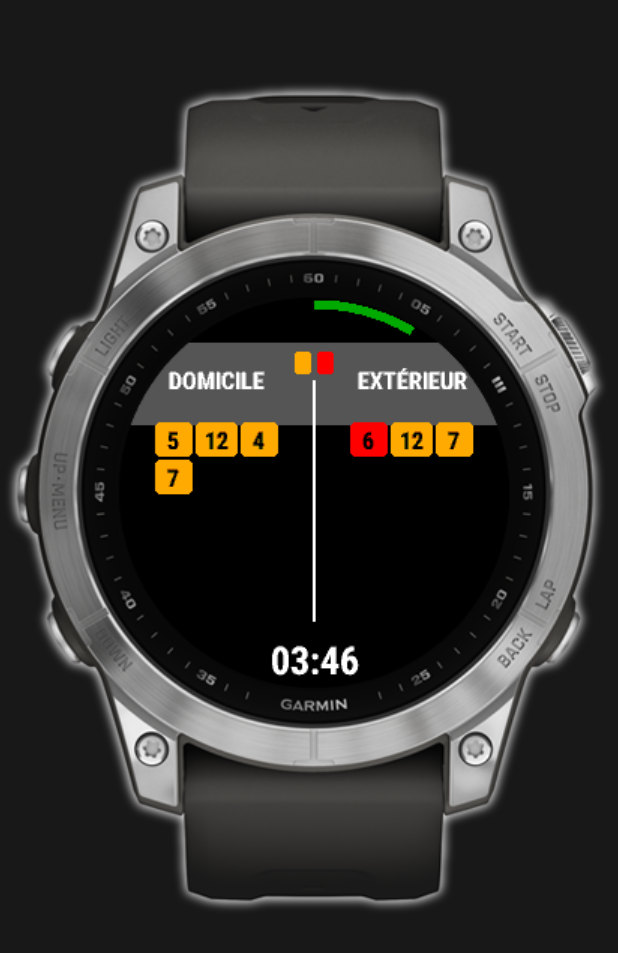
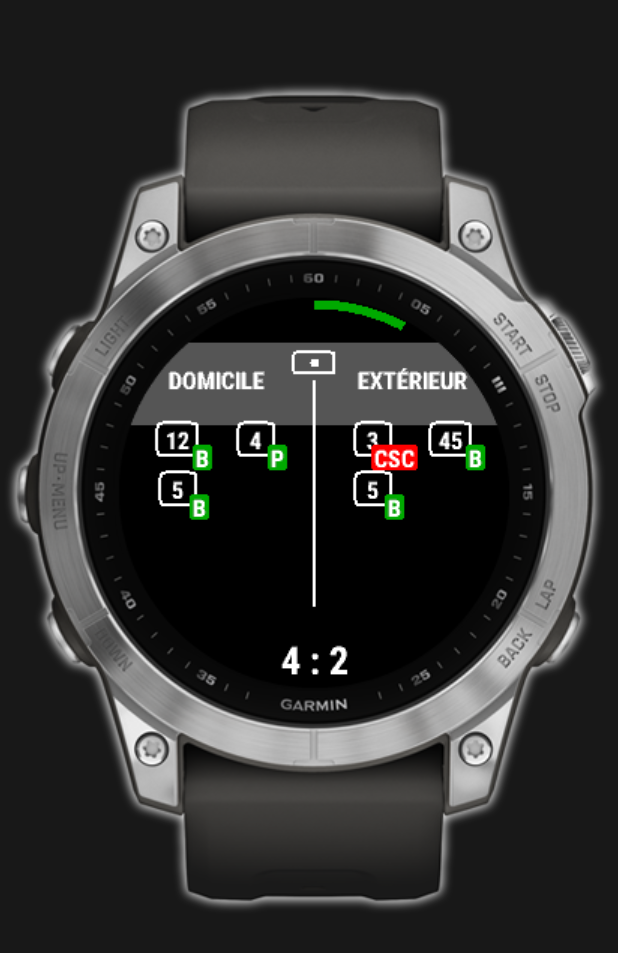
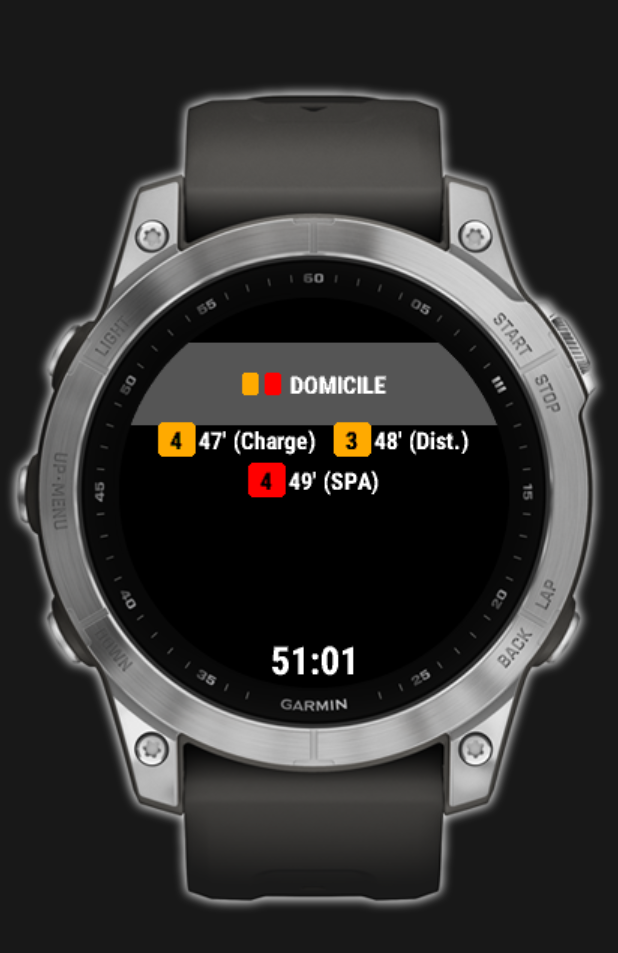
Le deuxième écran sert de carnet numérique pour les cartons.
La liste de l'équipe à domicile (DOMICILE) est à gauche, celle de l'extérieur (EXTÉRIEUR) à droite.
Les cartons jaunes ont un fond jaune, les rouges un fond rouge. Si un joueur reçoit un second jaune, le champ devient automatiquement rouge.
Un chronomètre plus petit reste toujours visible en bas pour ne pas perdre la notion du temps sur cette page.
Registre des buteurs
Le troisième écran affiche les buts marqués.
Maintenez appuyé sur le côté gauche ou droit de l'écran pour sélectionner le numéro du buteur.
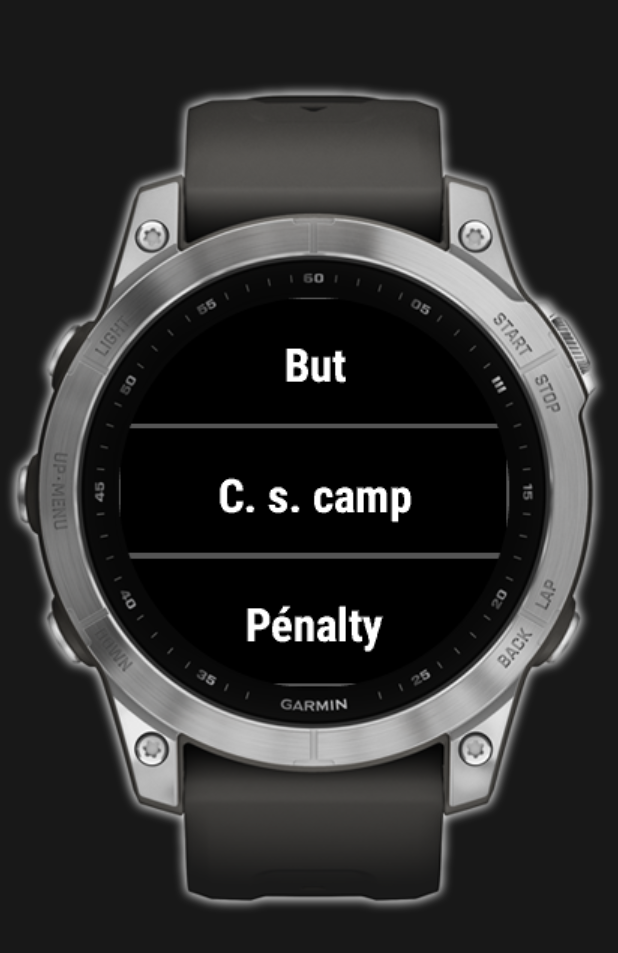
Dans le menu suivant, sélectionnez s'il s'agit d'un But, d'un C. s. camp (Contre son camp), ou d'un Pénalty.
Écran Principal (Chrono)Carnet (Cartons)
2. Préparation d'avant-match
Après avoir lancé l'application, vous êtes dans l'état AVANT-MATCH. Le GPS n'est pas encore actif et l'activité n'est pas enregistrée.
Vous êtes dans le Menu Principal, où vous trouverez :
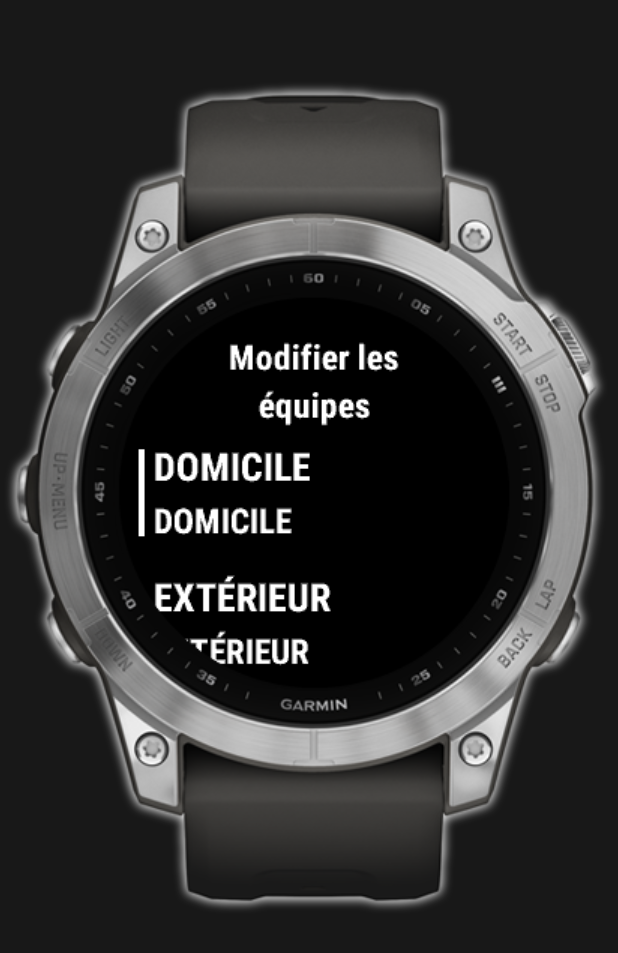
DOMICILE - EXTÉRIEUR (Appuyez modifier) : Ouvre un clavier pour saisir les abréviations des équipes (ex. ARS - MUC).
Durée mi-temps : Définissez la durée de la mi-temps.
Paramètres : Accès aux champs de données, au thème et aux unités.
Modifier les équipes
Conseil : Lors de la navigation dans le menu d'avant-match, l'heure actuelle est affichée en petits caractères sous l'en-tête pour vous assurer de ne pas manquer le coup d'envoi.
3. Début du match
Toute la gestion du temps se fait via le bouton principal START, qui ouvre un menu contextuel selon la phase du match.
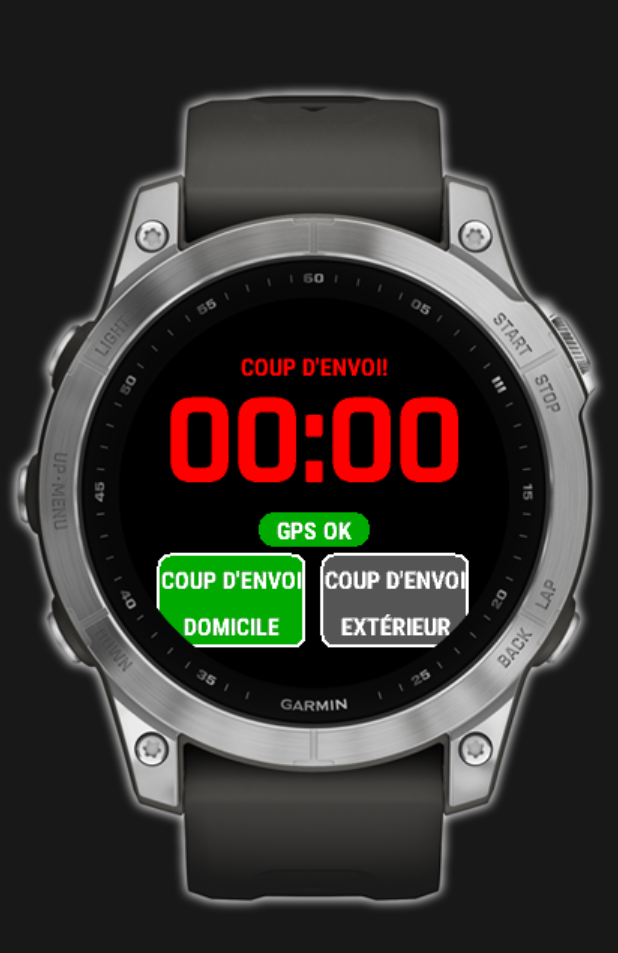
> DÉMARRER MATCH : Active l'état PRÊT, commence à chercher le signal GPS (indiqué par RECHERCHE GPS..). COUP D'ENVOI! apparaîtra également à l'écran, et l'application attendra que vous appuyiez sur START au coup de sifflet.
Coup d'envoi : Appuyez sur START. La montre vibre et le chronomètre démarre.
Faux départ : Si vous lancez le chronomètre par erreur (pendant la première minute), appuyez sur START et sélectionnez << Refaire l'envoi. Le chronomètre est remis à zéro.
4. Pause de la mi-temps
L'application gère parfaitement la séparation entre le temps de jeu et la pause :
Fin de la première mi-temps : Appuyez sur START et sélectionnez || Début Mi-temps. Le temps du match se met en pause, et un chronomètre rouge commence à compter la durée de la pause.
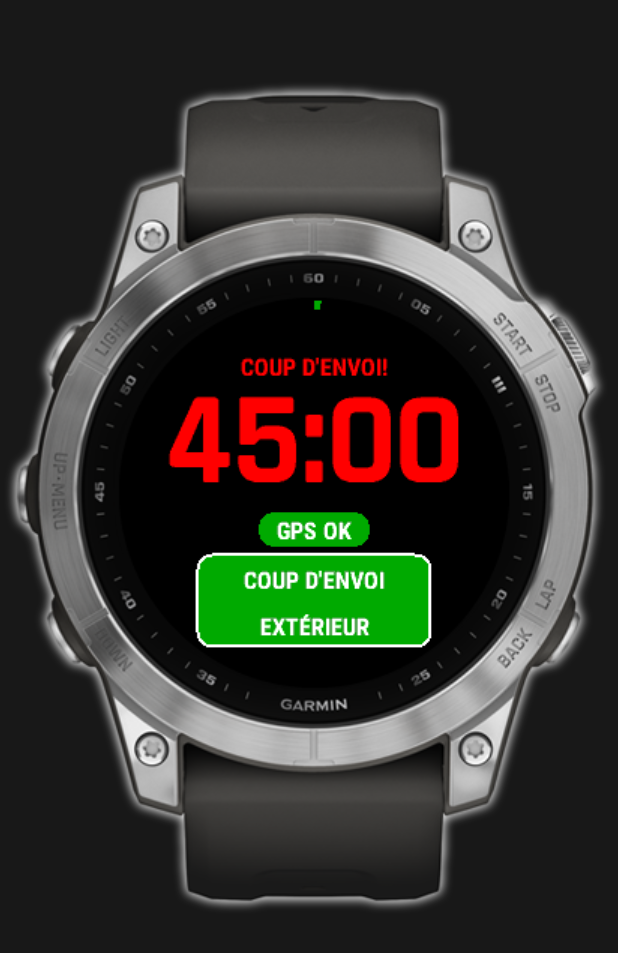
Début de la deuxième mi-temps : De retour sur le terrain, appuyez sur START et sélectionnez > DÉMARRER 2ÈME. "COUP D'ENVOI!" apparaît avec le temps de jeu (ex. 45:00). Appuyez sur START au coup de sifflet pour reprendre.
Mi-temps (Chrono rouge)Prêt pour la 2ème mi-temps
5. Interruption et reprise du match
Un match peut être suspendu pour diverses raisons (météo, etc.). L'application gère cette situation de manière professionnelle :
Pendant le jeu actif, appuyez sur START et sélectionnez ! Suspendre match.
Choisissez s'il faut arrêter le chronomètre "principal" ou non (Arrêter chrono?).
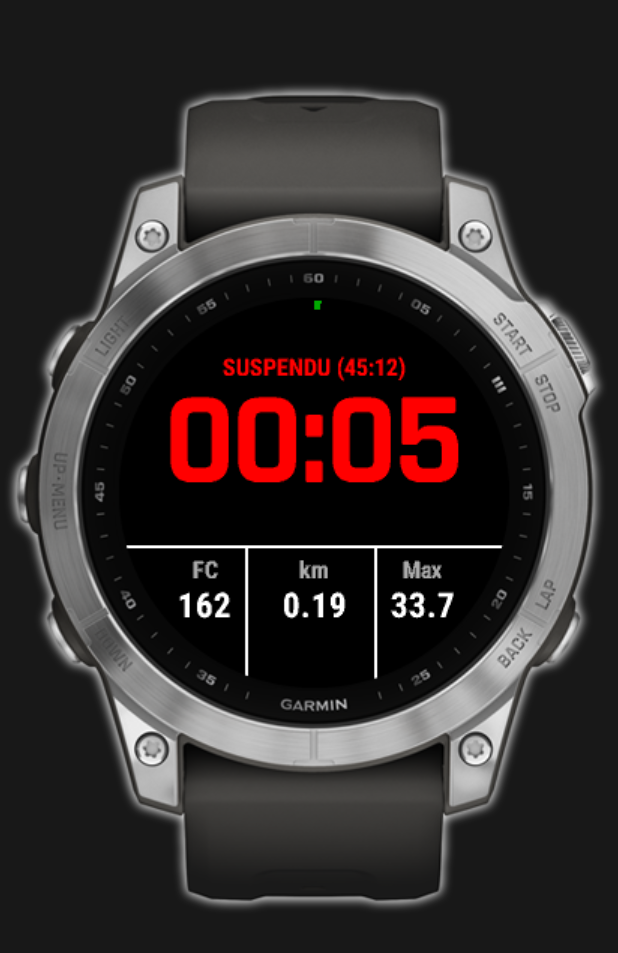
L'écran affiche le statut SUSPENDU, accompagné de l'heure exacte de la suspension entre parenthèses (ex. SUSPENDU (75:30)).
Un grand chronomètre rouge apparaît pour mesurer la durée totale de l'interruption.
Lorsque le jeu est prêt à reprendre, appuyez sur START et sélectionnez > Reprendre match. L'application repasse à l'état prêt ; appuyez sur START au coup de sifflet.
Match Suspendu (Chrono rouge)
6. Prolongations
Si un match (ex. en coupe) se termine par un match nul et que les règles exigent des prolongations, l'application est prête :
Après la fin de la 2ème mi-temps, au lieu de terminer le match, sélectionnez > Début prolong. dans le menu. L'affichage passe en mode 1ÈRE PROLONG.
Tout le reste fonctionne exactement comme les mi-temps régulières. Vous pouvez siffler la fin, sélectionner || Début Mi-temps (pour changer de côté), puis > Début 2ème prolong..
7. Fin du match et sauvegarde de l'activité
Après le coup de sifflet final, sélectionnez X Terminer match dans le menu. Vous entrerez alors dans l'état "MATCH TERMINÉ", avec deux choix (Sauvegarder? / Supprimer?) :
Sauvegarder : Sauvegarde l'activité sur la montre (Activité enreg.).
Ignorer : Supprime l'activité (Activité suppr. - utile pour les tests à la maison).
Mais vous ne perdrez pas vos données ! L'application conserve les écrans récapitulatifs des buts et des cartons à l'écran jusqu'à ce que vous sélectionniez manuellement Quitter. Cela vous permet de transcrire les statistiques dans le rapport de match officiel plus tard.
Informations importantes Garmin Connect : L'application enregistre intentionnellement le match comme une Course Trail (Trail Run). Cela garantit que les kilomètres parcourus sont entièrement crédités sur vos statistiques de condition physique et votre VO2 Max. En raison des limitations des serveurs Garmin, l'activité peut avoir un nom générique. Nous recommandons de la renommer manuellement dans l'application mobile après la synchronisation.
8. Distribution des cartons et motifs
Bien que l'application ne remplace pas entièrement un carnet physique, l'Écran 2 affiche les cartons distribués pour les garder sous les yeux de l'arbitre. Les noms correspondent à ceux définis avant le match.
Donner un carton : Maintenez appuyé sur la moitié gauche (DOMICILE) ou droite (EXTÉRIEUR). Un pavé numérique apparaîtra.
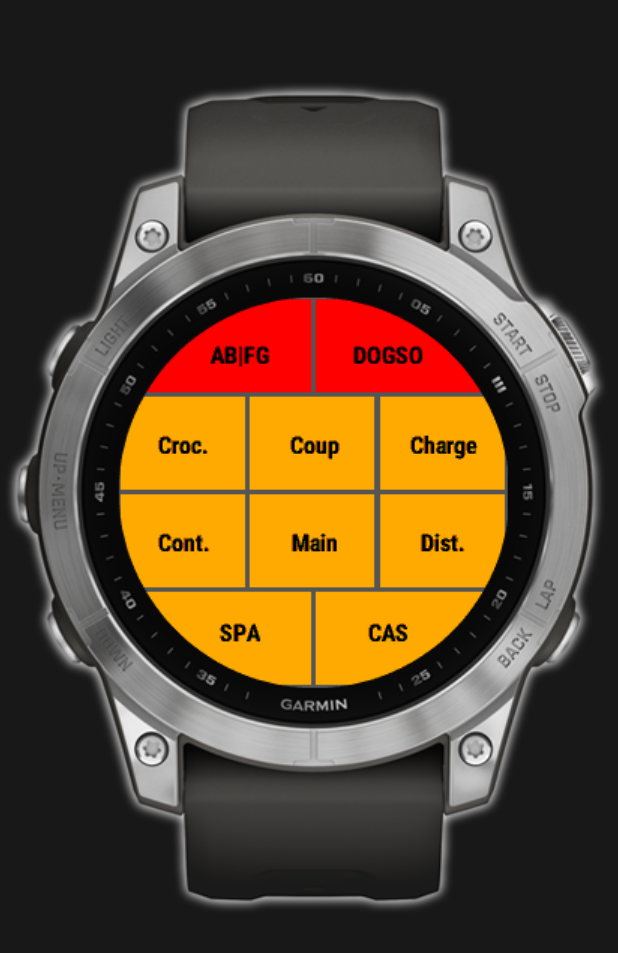
Entrez le numéro du joueur et appuyez sur OK ou START. Un menu coloré apparaîtra listant les motifs les plus courants.
Carton Rouge / 2x Jaune : Si vous entrez le numéro du même joueur une seconde fois, le système le reconnaît comme un second jaune, et le carton devient rouge.
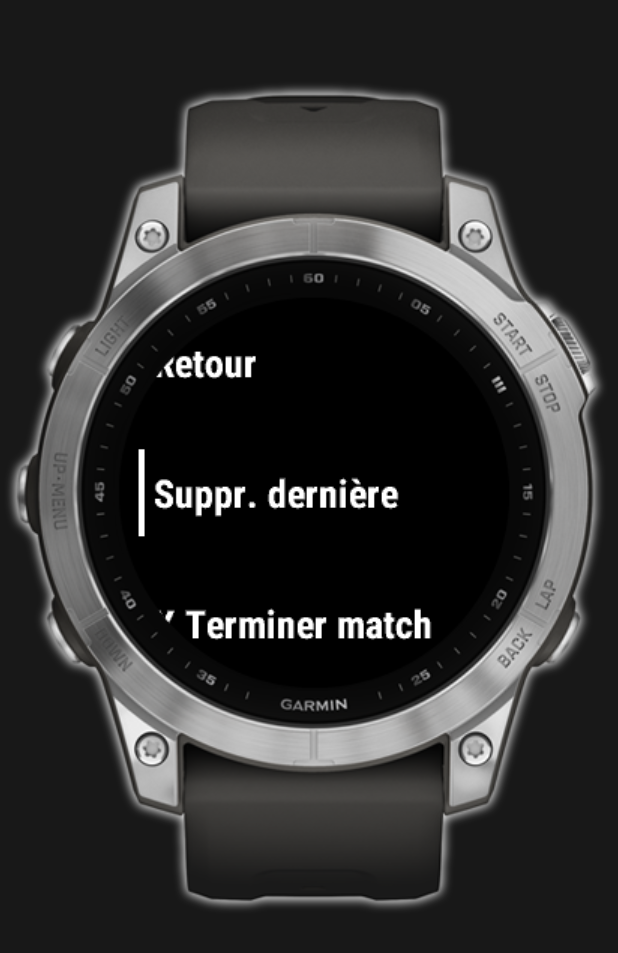
Corriger une erreur : En cas d'erreur, maintenez le bouton gauche central UP ou appuyez sur START et sélectionnez Suppr. dernière. Cette action fonctionne de façon chronologique inversée.
Cartons distribuésMotifs de cartonsSuppr. dernière
9. Buteurs
L'application vous permet d'enregistrer les buteurs tout au long du match, libérant ainsi votre carnet pour les moments vraiment importants.
Enregistrer un but : Maintenez appuyé sur la moitié gauche (DOMICILE) ou la moitié droite (EXTÉRIEUR). Un pavé numérique apparaîtra.
Entrez le numéro du joueur et appuyez sur OK. Puis sélectionnez le type de but : But, C. s. camp ou Pénalty.
Corriger une erreur : Tout comme pour les cartons, maintenez UP ou appuyez sur START et sélectionnez Suppr. dernière.
But marquéType de but
10. Écrans récapitulatifs
Pour faciliter la rédaction du rapport de match après la rencontre, l'application affiche des pages claires et organisées, avec chaque catégorie sur une page séparée.
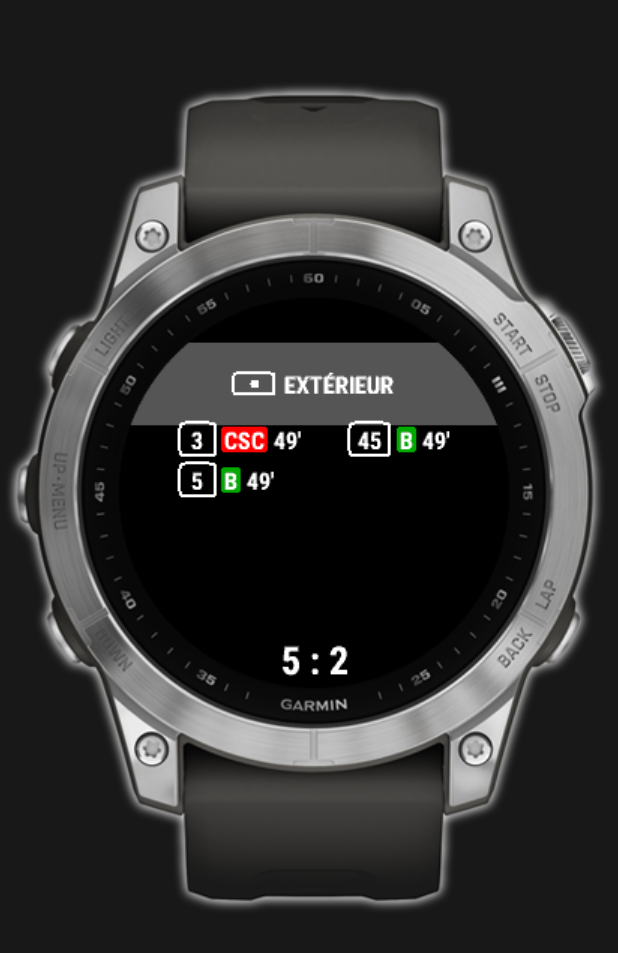
4 nouveaux écrans apparaissent après la sauvegarde/suppression : Cartons DOMICILE, Cartons EXTÉRIEUR, Buts DOMICILE, Buts EXTÉRIEUR.
Après avoir reporté les informations, vous pouvez fermer l'application (Quitter) ou continuer en sélectionnant Nouv. Match.
Résumé des ButsRésumé des Cartons
11. Paramètres de l'application
Le menu Paramètres se trouve sur l'écran principal avant de démarrer le match.
Champs données : Permet une personnalisation complète des trois champs en bas de l'écran du chronomètre.
Vous pouvez configurer individuellement le Champ gauche, le Champ central, et le Champ droit.
Les options incluent : FC Actuelle, FC Moyenne, Dist Totale, Dist Mi-temps, Vitesse Act., Vitesse Max, Calories, Niveau Batterie, et Heure Actuelle.
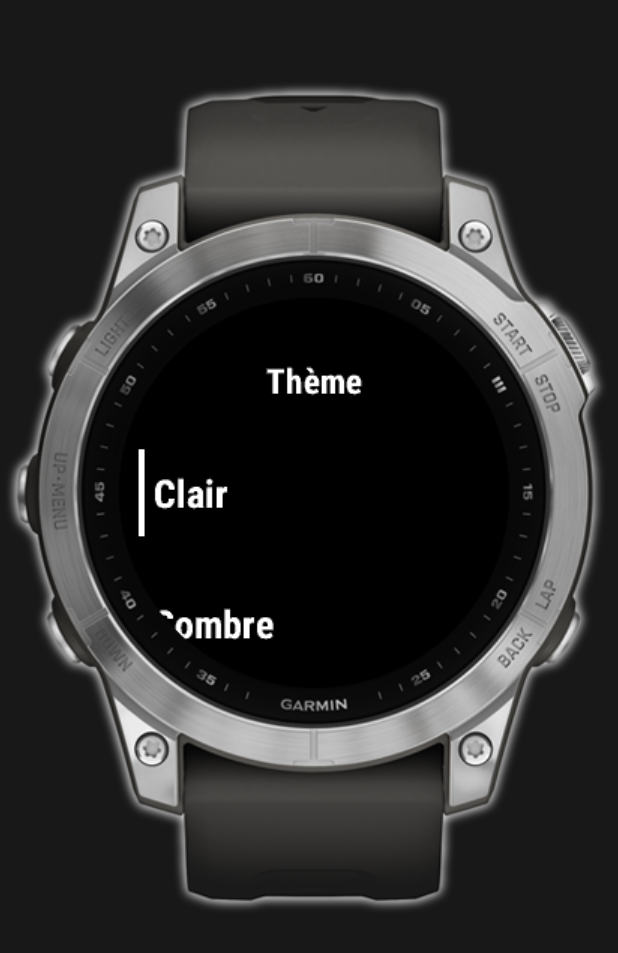
Thème (Clair / Sombre) : Modifie l'apparence générale de l'application. Le mode clair est souvent plus facile à lire en plein soleil.
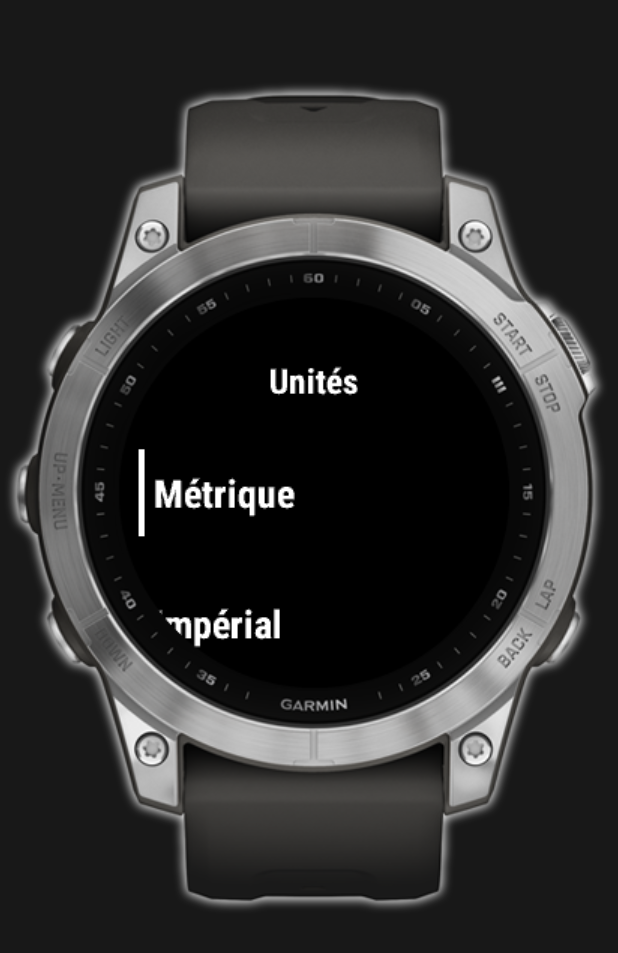
Unités : Basculez entre les unités métriques et impériales.
Langue : L'application bascule automatiquement sur la langue de la montre. Prise en charge du français, anglais, allemand, espagnol, italien, néerlandais, tchèque et slovaque.
Sélection du ThèmeSélection des Unités
×
Contactez-nous
Vous avez une question ou une idée d'amélioration ? Faites-le nous savoir !



 English
 Français
 Česky
Česky
 Slovenčina
 Deutsch
 עברית
עברית